





给ppt插艺术字很简单:先选好要加效果的幻灯片,切到顶部「插入」选项卡,点「艺术字」挑个样式,输入文字就搞定。下面的操作都是以大家常用的微软桌面版powerpoint界面为准,做封面标题、页面大标题或者需要重点突出的关键词都能用得上。
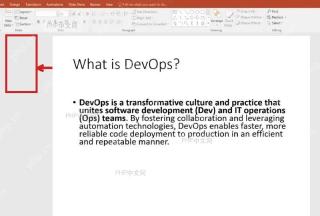
第一步:选中目标幻灯片
先在左侧的幻灯片缩略图栏,点选你要放艺术字的那一页,顺便扫一眼中间的编辑区,确认当前显示的就是这一页。艺术字只会出现在你当前选中的页面上,要是选错了页码,后面还得剪切删掉重弄,多麻烦。
第二步:打开艺术字入口
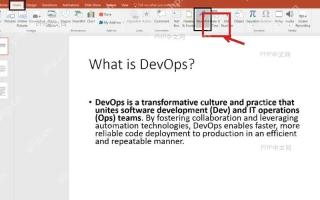
切到顶部的「插入」选项卡,在功能区找到「艺术字」按钮点开。要是你的PPT窗口拉得比较窄,这个按钮可能会挤在文字工具区域里,盯着那个斜体A样式的图标找就行,别错点成文本框或者形状了。
AI一键生成成品PPT☜☜☜☜☜点击生成;
第三步:选择一款艺术字样式
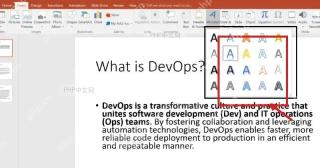
点开之后会弹出一堆预设好的艺术字样式,优先挑和当前页面配色搭的。做封面标题可以选描边明显的款式,要是用在正文里做强调,颜色和阴影都别太重,不然会把底下的正文内容盖住。

第四步:输入并调整艺术字内容
选完样式,幻灯片上会自动弹出一个可编辑的艺术字文本框,直接输入你要的内容,再拖边框把它挪到合适的位置就行。后续要改字体大小、填充色、轮廓或者其他文字效果,只要先点中这个艺术字,就能在顶部弹出的格式工具栏里慢慢微调,调完记得扫一眼,别让它挡住页面里的正文或者核心图片。
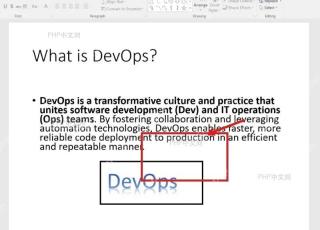
全部弄完之后,站到平时正常看屏幕的距离扫一遍整页,确认艺术字足够醒目,又不会盖住页面的核心信息。要是你这份PPT之后要投屏或者发给别人看,艺术字里的标题尽量写短点,比大段花里胡哨的字效果要稳妥得多。








