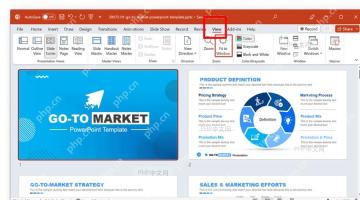
在 powerpoint 里调显示比例,最快的入口就在窗口右下角。拖缩放滑块能立刻放大或缩小编辑视图;想直接切到固定比例,点右下角的百分比数字就行;要让整页刚好适配当前查看范围,去「视图」选项卡用「适应窗口」功能就好。
第1步:拖动右下角缩放滑块
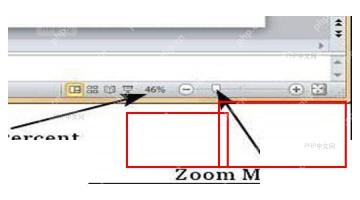
先找 PowerPoint 窗口右下角的缩放区,百分比左侧会显示当前视图大小,旁边的滑块负责连续放大和缩小页面。往右拖,编辑区会放大,适合改文字、调细节;往左拖,整页会缩小,方便同时查看多个元素的排布。
拖动的时候不用切换任何菜单,幻灯片会实时跟着变化。要是只是临时想看清某个标题、图表或者备注区,用这个入口速度最快。
AI一键生成成品PPT☜☜☜☜☜点击生成;
第2步:点击百分比改成固定缩放值
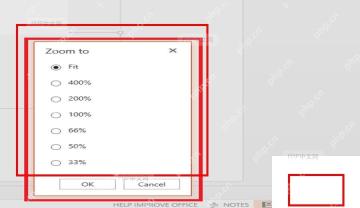
嫌拖滑块太麻烦的话,可以直接点右下角的百分比数字。PowerPoint 会弹出「缩放」窗口,里面能直接选 33%、50%、66%、100%、200% 这类预设的固定比例。
日常排版时,100% 比例适合按真实大小检查文字和形状;页面内容很多的时候,先切到 66% 或 50%,更容易看清整体布局。选好需要的比例后点「确定」,当前编辑视图就会按这个数值刷新。

第3步:在视图里使用适应窗口
要是之前把页面放得太大,或者缩小之后页面位置不对、看着不顺手,可以切到顶部「视图」选项卡,点击「适应窗口」按钮。这个命令会让当前幻灯片重新贴合编辑窗口,整个页面的可见范围更完整。
排版结束后回看整页的时候用这个功能特别合适,点完之后,幻灯片主体刚好会完整落在工作区里,不用反复拖动画布找页面边缘。