





想让多人同时改同一份word文档,别再靠互相发文件传来传去折腾了。正确做法是先把 .docx 文件存到onedrive或者sharepoint里,再从word的「共享」入口生成可编辑链接。存在本地硬盘的离线文档只能轮流改,根本没法开启实时协作;只要你能看到word右上角的共享入口、显示云端保存位置、还有协作者在线状态,就说明走对多人编辑的流程了。
第一步:把文档存到OneDrive后打开共享
先在Word里打开要协作的文档,确认文件已经保存到OneDrive或SharePoint。最直接的检查方法是点右上角 Share;如果Word还提示“请先上传文档再共享”,说明这份文件还没进云端,需要先选OneDrive的路径存一遍。只有文档生成云端副本,后面的编辑权限和实时同步功能才能正常生效。
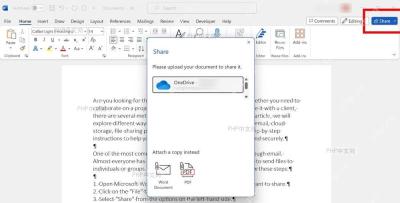
第二步:把链接权限改成可编辑再发给协作者
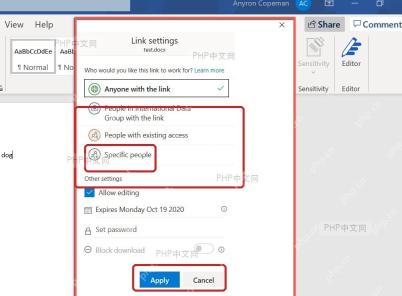
进入共享窗口后,先调整链接权限,再填协作者邮箱或者直接复制链接发人。多人一起改文档的核心开关是 Allow editing(允许编辑),这个选项没勾上的话,对方打开文档通常只能看不能改。要是不想把协作范围放得太宽,优先选 Specific people(特定人员),把链接权限限制给指定同事,改完点 Apply(应用) 再发邀请,能避免链接被随意转发、陌生人也能编辑的权限风险。

第三步:所有人从同一个链接进入协同编辑
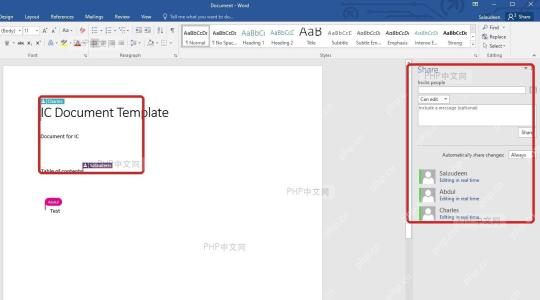
协作者收到邀请后,别各自把文档下载到桌面改完再回传,直接点开同一个链接打开原文档就行。进入协作状态后,Word会在文档里显示其他人的光标位置标记,右侧共享面板也能看到当前正在编辑的成员;如果面板里只显示单人名字、没有实时状态,常见原因是有人打开了下载后的本地副本,或者当前账号没有登录同一套Microsoft 365云端服务。
多人同时改一份Word的时候,最好顺手把 AutoSave(自动保存) 保持开启,提前约定好谁负责终稿整理。这样每个人的修改会持续同步回同一份云端文档,后面只要在修订、批注或版本历史里梳理收口就行,不用再费劲合并多个散落的副本。


