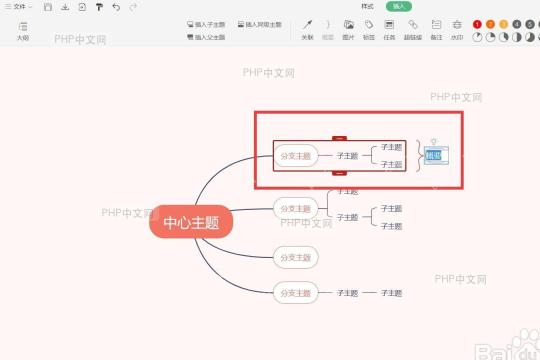
不少人搜「word 思维导图插入概要」,找半天找不到对应功能,其实这个操作绝大多数都是在wps文字的思维导图里实现的。步骤很简单:先点选你要概括的分支主题,切到顶部「插入」栏,点「概要」,在弹出的新概要框里输入内容就行。如果你开的是微软原生word界面,本身根本没有这个同名按钮。
下面的步骤都是按WPS Office的思维导图界面整理的,参考了WPS学堂的官方说明和百度经验的连续步骤截图,直接跟着找入口就行。
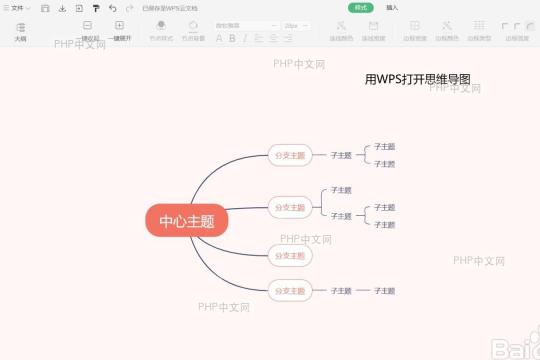
第1步:打开思维导图并点中目标分支
先在WPS里打开已经做好的思维导图,鼠标点到你要加概要的那个分支主题上。选中的节点外面会出现蓝色选框,这一步一定要选准对象,后面点「概要」按钮才会作用在当前分支上,不会直接给整张脑图加概要。
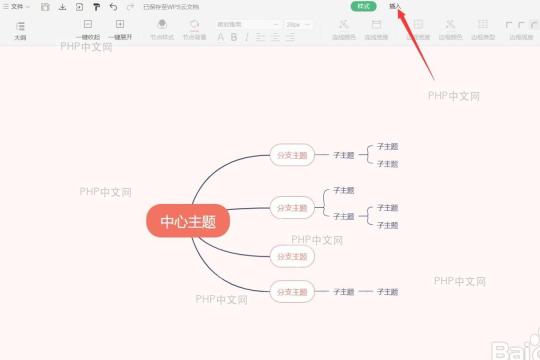
第2步:切到插入选项卡
确认分支选好了,看顶部功能区,把当前显示的「样式」标签页切到「插入」。很好判断有没有切对:功能区里的选项会从节点样式、边框颜色这类,变成「插入子主题、插入概要、图片、标签」这类插入相关的工具。

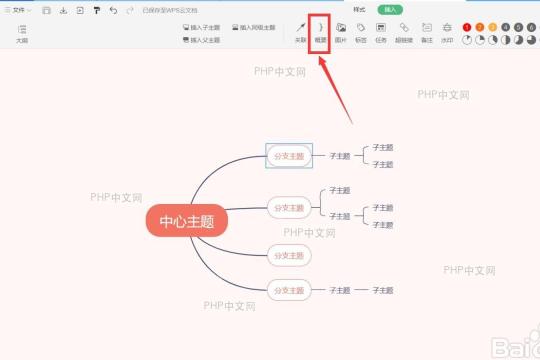
第3步:点击概要按钮
在「插入」选项卡中间位置找到「概要」按钮,直接点一下就好。不用自己提前新建文本框,也不用手动调整分支层级,只要你之前选对了节点,WPS会自动给这个分支生成一个可编辑的概要区域。要是看到「概要」按钮是灰的点不了,基本就是前一步没选中分支节点,回到画布重新点一次目标主题就行。
第4步:输入概要内容并检查挂载位置
点完按钮,选中的分支右侧会出现一个带大括号连线的概要框,直接在框里输你要概括的内容就好。输完顺手检查下挂载位置:概要应该套在刚才那一组子主题的外侧,如果跑到别的分支下面,说明你之前选中的不是目标节点,直接删掉错的概要,重新选对应分支插一次更快。