





用excel做表格模糊查找,最方便的入口就是按 ctrl+f 打开「查找和替换」面板,不用输完整关键词,直接用通配符就行:* 能代表任意长度的字符,? 只代表单个字符;如果要找的内容本身就是星号、问号或者波浪线,得在符号前面补一个 ~。本次操作演示用的是microsoft excel,参考界面版本为microsoft 365,旧版excel或者wps的按钮位置可能略有差异,但通配符的规则完全一致。
| 写法 | 作用 | 示例 | 说明 |
|---|---|---|---|
| * | 匹配任意长度文本 | *1 | 能找到以 1 结尾,或前面还有任意字符的内容。 |
| ? | 匹配 1 个字符 | ??-?? | 只匹配固定字数和固定位置的文本模式。 |
| ~ | 转义特殊符号 | ~*、~?、~~ | 用来查真实的星号、问号和波浪线本身。 |
第一步:打开查找框
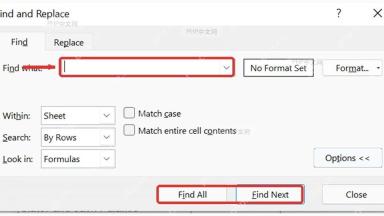
先点选工作表里任意一个有数据的单元格,按 Ctrl+F 切到「查找」标签页。需要一次性看全所有匹配结果,就点「查找全部」;只想一个个挨个跳转查看,点「查找下一个」就行。注意先确认光标已经落在「查找内容」的输入框里,别把查找条件误输入到替换页或者别的窗口。
第二步:用星号匹配任意长度
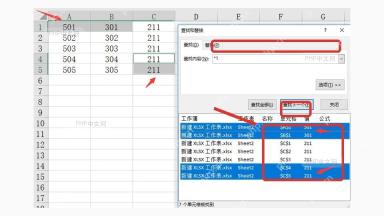
如果你只记得关键词的一部分,直接用星号做宽泛匹配就行。比如输入 *1,Excel会把所有以1结尾、前面带任意字符的内容全列出来;输入 张*,就能匹配到「张三」「张晓明」这类开头是张的所有内容。星号可以代替0到多个字符,所以匹配出来的结果通常会比较多;要是搜不到内容,先检查「查找范围」是不是选错了工作簿,再确认输入的条件没有用全角符号。
第三步:用问号限定字符位数
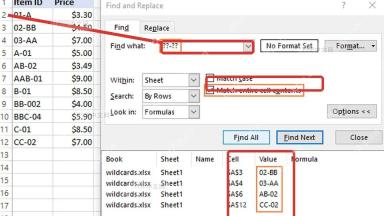
问号只能代替 1 个字符,适合查找格式固定的数据。举个例子,输入 ??-??,只会匹配「02-BB」「03-AA」这类两位字符加连字符、后面再接两位字符的编号。这里要特别注意「匹配整个单元格内容」这个选项:勾上之后,只会返回单元格内容完全符合这个模式的结果;如果你想在长文本里找符合模式的局部片段,就把这个勾选取消掉。

第四步:用波浪号查真实符号
星号、问号和波浪线本身属于特殊符号,直接输入的话Excel会把它们当成通配符规则,不会当成普通文本去匹配。正确做法是在前面加 ~ 转义:想找真实的星号就输 ~*,找真实的问号就输 ~?,找真实的波浪线就输 ~~。比如你表格里的商品名很多人顺手录了「可乐~」「薯片~」这类带尾缀的内容,输入 ~~ 才能把这些带波浪线的内容精准找出来。
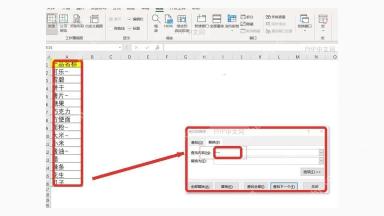
查找结果出来后,窗口底部的列表会显示对应的工作表、单元格位置和内容值。如果返回的结果明显太多,一般是星号的匹配范围设得太宽;要是完全搜不到内容,优先检查三个地方:通配符是不是输成中文全角的了、问号的数量和你要找的目标字符位数是不是对得上、要搜的特殊符号前面有没有加 ~ 转义。


