





safari无法直接分享书签到微信,需通过导出html文件用隔空投送传至iphone,再经safari打开后分享;或登录icloud.com复制单个书签链接发送。
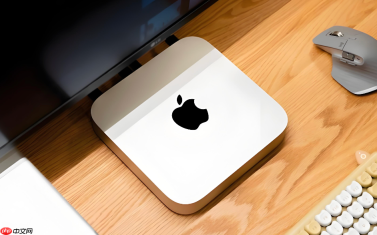
你想把Mac上Safari收藏夹里那个刚整理好的「旅行攻略合集」发给微信里的驴友群,但点开共享按钮只看到邮件、信息、隔空投送——微信根本不在列表里。这确实不是Safari原生支持的路径,得绕一步走。
先导出书签为HTML文件
打开Mac上的Safari浏览器→点击菜单栏「文件」→选择「导出书签」→在弹出窗口中选好保存位置(比如桌面),文件名保持默认即可,点击「存储」。
这一步必须做,因为Safari不提供直接分享到微信的选项,而微信无法识别原始书签数据库格式;导出成HTML是唯一能被微信内容生态接纳的中间载体。
用隔空投送发到iPhone再转发
确保Mac和iPhone已登录同一Apple ID,且蓝牙与Wi-Fi均开启。
在Mac上找到刚导出的Bookmarks.html文件→右键点击→选择「共享」→「隔空投送」→点选你的iPhone名称。

微信公众号推文写作与发布助手。支持深度文章撰写(1500+ 字)、智能配图搜索、API 配置引导、草稿箱上传、一键排版等全流程功能。 每篇文章默认 1500 字以上,配备 1 张相关配图(放在第一段后),包含清晰的分段标题结构。
iPhone收到后会自动用「文件」App打开该HTML文件→点击右上角「…」→「在Safari中打开」→页面加载完成后,轻点底部「分享」图标→向左滑动工具栏直到看见「微信」→点击进入,选择好友或群聊发送。
【注意:不能直接把HTML文件发微信,对方点开只会显示乱码文本;必须经Safari转译成网页视图后再分享】
用iCloud.com网页版中转
方法一:在Mac Safari中访问 icloud.com → 登录你的Apple ID → 点击「书签」图标 → 等待全部书签加载完成。
方法二:鼠标悬停在任意书签上→点击右侧出现的「⋯」→选择「复制链接」→将链接粘贴进微信对话框发送。
这个链接是iCloud生成的临时可读页,微信内点击可直接跳转查看,无需对方登录iCloud,也不依赖设备间同步状态。



