





mac隔空投送文件可绕过“下载”文件夹:ventura及以上系统在「系统设置→通用→隔空投送与接力」中修改「接收位置」为桌面或自建文件夹;monterey及更早版本需在接收弹窗中按command+shift+g输入目标路径;还可设为「在应用程序中打开」或按option键接受实现“打开即用”。
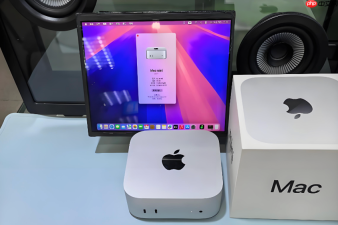
Mac默认把隔空投送接收的文件一股脑塞进「下载」文件夹,你刚收完一个PDF、三张照片、一个安装包,全堆在那儿,找起来费劲还容易误删——其实系统早留了出口,能彻底绕过下载目录,让文件直接进你指定的地方,甚至不落地只打开。
macOS Ventura及以上:系统级修改默认保存位置
这一步改的是全局规则,所有后续接收的文件都会按新路径走,无需每次手动选。
打开「系统设置」→ 左侧滚动到底部点「通用」→ 右侧点击「隔空投送与接力」→ 找到「接收位置」选项 → 点击下拉菜单,从「下载」切换为你常用的位置,比如「桌面」「文档」或任意自建文件夹。
【必须点开下拉菜单后手动选择,不能只点一下就以为生效】选完后系统不会弹提示,但下次接收时就能验证:通知栏点“接受”后,文件会直接出现在你选的新位置,而不是下载文件夹。
旧版本系统(Monterey及更早):用访达临时覆盖默认行为
系统没提供设置入口,但每次接收时仍有干预窗口——关键在于别让它自动落盘。
当iPhone或另一台Mac发起隔空投送,Mac弹出“接受/拒绝”通知时,先别急着点“接受”。

点“接受”后立刻出现第二个弹窗:“将文件保存到”,这时光标默认停在「下载」上,你只需按Command + Shift + G呼出前往文件夹框,输入目标路径(如~/Documents/AirDrop-In),回车确认,再点“保存”。
这个操作不会改变系统默认值,但【只要你在弹窗出现的3秒内完成路径修改,本次接收就绝不会进下载文件夹】。多练两次,手指比脑子快。
终极方案:禁用自动保存,强制走“打开即用”流程
适用于只看不存的场景——比如对方发来一张截图让你快速确认,根本不想留副本。
方法一:接收前预设行为
在发送方设备还没点“发送”时,你在Mac上打开「访达」→ 顶部菜单「访达」→「偏好设置」→「通用」标签页→ 将「隔空投送收到的项目」下拉菜单改为「在应用程序中打开」。
方法二:接收中动态拦截
通知弹出后,按住Option键再点“接受”,此时系统跳过保存步骤,直接调用默认应用打开文件(图片走“预览”,PDF走“预览”或“图书”,文本走“文本编辑”)。【文件不会写入硬盘,关闭应用后数据即销毁】


