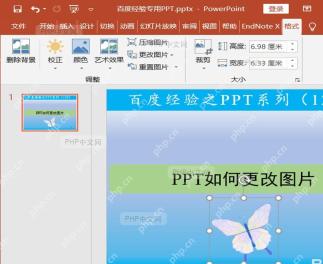
windows版powerpoint里要替换幻灯片上的现有图片,最快的操作路径是:先点中幻灯片里的旧图,到「图片格式」选项卡打开「更改图片」,从本地文件选中新图替换,最后核对下尺寸和位置没跑偏就行。下面所有截图都来自powerpoint实际操作界面,菜单名称完全对应简体中文版office的原生显示。
第1步:选中要替换的旧图片
在当前幻灯片里单击旧图片,等看到图片四周弹出白色控制点,再确认顶部功能区已经切到「图片格式」。要是没选中图片,「更改图片」按钮是灰的点不了,后面的替换入口根本不会显示出来。
AI一键生成成品PPT☜☜☜☜☜点击生成;
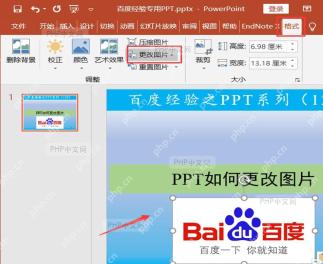
第2步:打开更改图片菜单
保持图片的选中状态,在「图片格式」栏点「更改图片」右侧的小三角。展开的菜单一般有「来自文件」「来自联机资源」「从图标」「自剪贴板」几个选项,新图已经存在自己电脑里的话,直接选「来自文件」是最快的。
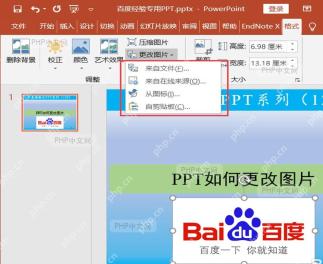

第3步:选中新图片并插入
弹出文件选择窗口后,找到你要换上的新图片,点一下缩略图确认选中,再点右下角的「插入」。建议提前准备和原图比例接近的素材,换图后更容易保持版面稳定;要是新图特别长或者特别窄,替换后通常还要再裁剪一次。
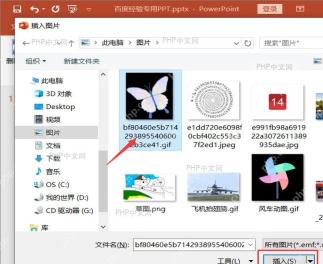
第4步:检查替换后的大小和位置
插入完成后,旧图片会直接被新图片替换掉。这时候重点核对三件事:图片内容有没有换对、四周的调整控制点显示正常、顶部的宽高数值没有明显异常。要是位置偏了,直接拖动图片或者用「裁剪」功能微调就行,新图刚好落在原来的占位区域里,整个改图操作就完成了。