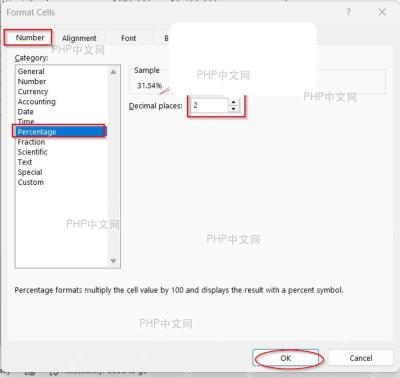
给excel单元格快速加百分比样式,最省事的操作是先选中存了原始小数的单元格,直接去「开始」选项卡的数字板块点一下「%」按钮就行。要是还想保留1位或者2位小数,再进「设置单元格格式」里调整小数位数就好。这个方法只适用于原值本身就是0.35、0.82这类小数的情况,套完格式会直接显示成35%、82%。
第1步:选中要转换的数值
先确认要处理的单元格里存的是计算结果或者小数,之后把所有需要改的区域一次性框选上。最常用的场景就是做完成率、增长率、占比这类统计,原值大多是1.296667、0.73、0.245这类数字。注意如果单元格里已经直接输入了35这样的整数,直接点百分比按钮会自动变成3500%,这种情况得先把原值改成0.35再往下操作。
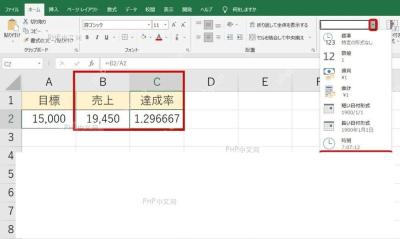
第2步:点击开始选项卡里的百分比样式
保持单元格的选中状态,在「开始」选项卡里找到「数字」板块,直接点「%」按钮就完事。Excel会自动把选中的小数转成百分比显示:0.73直接变成73%,1.296667会四舍五入成130%左右。数字区域旁边还有「增加小数位」「减少小数位」按钮,点两下就能直接微调显示精度,不用额外开设置窗口。

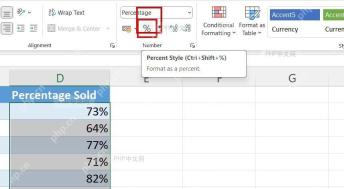
第3步:在设置单元格格式里调整小数位
如果点完%按钮还达不到要求,按下快捷键 Ctrl+1 调出「设置单元格格式」窗口,在「数字」分类里选中「百分比」,把小数位数改成你需要的数值,点「确定」就生效了。一般做汇总表保留0位或者1位小数就够用,做财务、数据分析表大多要求保留2位小数。改完扫一眼窗口里的示例预览和工作表最终显示结果,确认数值没有被意外放大100倍就完成了。