





在word里做跨行括号,最稳妥的方法是先插入公式,再切到「公式」选项卡的括号库里选带分隔符的样式,把每一行内容填进对应的占位框就行。本次操作基于microsoft 365版本的word实测,平时要排数学题、方程组、分类讨论这类纵向并列的内容,用公式自带的结构,比手工敲空格、调回车对齐省事太多。
第一步:打开括号库
先把光标挪到要放跨行括号的位置,按 Alt + = 就能直接插入空白公式,也可以点顶部菜单栏的「插入-公式」进入公式编辑状态。等功能区切到「公式」标签后,直接点「括号」的下拉按钮就行。要是没看到这个选项,大概率是还没选中公式对象,先点一下文档里的公式编辑框再试一次。
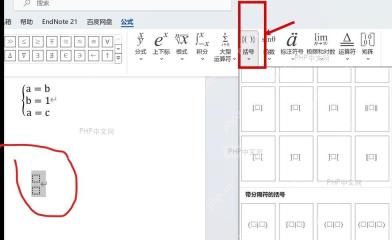
第二步:选择带分隔符的大括号
点开括号库往下滑,找到「带分隔符的括号」分区,选带左大括号的模板就行。这个模板自带多行占位框,适配方程组、分段条件、多项目归类这类场景;要是选了普通的单括号模板,后面不会自动生成跨行结构,得重新选。

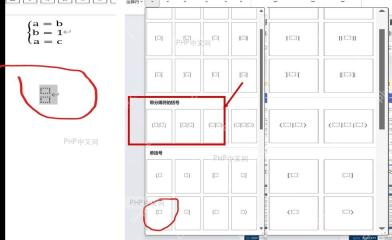
第三步:补足行数并输入内容
插入模板之后,直接在每个虚线占位框里填对应行的内容就行。要多加行的话,把光标放到最后一个占位框里按 Enter 就会自动新增一行,左侧的大括号会跟着行数同步拉长。如果你只需要两行或者三行,删掉多余占位框里的内容就够了。全部输完点一下正文空白处退出编辑,做好的跨行括号就会作为公式对象保存在文档里。
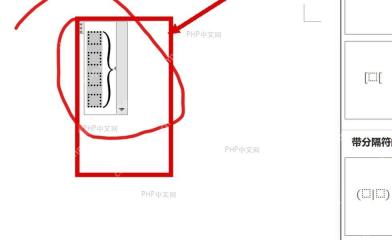
要是按Enter之后直接跳出了公式编辑状态,基本都是光标没放在占位框内部,点一下对应的虚线框再继续输入就好。最后确认左侧的大括号能完整包住所有行的内容,这个跨行括号就做对了。


