





0x000000c5即driver_corrupted_expool错误,表明某驱动在高irql下非法访问已释放、越界或不可分页内存池;可通过bluescreenview筛查、驱动验证器特殊池检测、设备管理器逐个禁用可疑驱动三种方法精准定位肇事.sys文件。
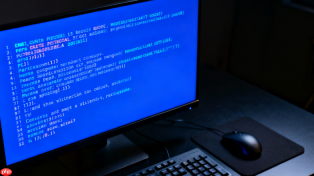
电脑蓝屏显示0x000000C5错误,说明系统在高IRQL级别下非法访问了已释放、越界或不可分页的内存池区域,这是典型的驱动级内存破坏行为,不是普通软件崩溃或硬盘坏道导致的表层故障。
确认蓝屏本质是DRIVER_CORRUPTED_EXPOOL
打开蓝屏截图或.minidump文件,查看错误名称——它一定显示为“DRIVER_CORRUPTED_EXPOOL”,而非“PAGE_FAULT_IN_NONPAGED_AREA”或“MEMORY_MANAGEMENT”。这个名称不可信口替换,因为0x000000C5仅对应此一种内核错误类型。
该错误不指向具体驱动名,也不反映硬件损坏,而是暴露了某个.sys驱动在执行中断服务例程(ISR)或DPC时,对内核内存池做了非法读写操作。例如:释放后仍继续写入、向已分配缓冲区外写入、在DISPATCH_LEVEL上访问分页内存。
快速筛查肇事驱动的三种路径
方法一:用BlueScreenView批量比对
下载BlueScreenView(v2.55或更新),运行后自动扫描C:\Windows\Minidump\下全部.dmp文件;表格中“Caused By Driver”列重复出现频次最高的非Microsoft签名.sys文件,就是首要怀疑对象;【注意:若某驱动在多份dmp中均位于堆栈第3层以上且厂商为Realtek、ASUS、NVIDIA、Intel,基本可锁定】。
方法二:启用驱动验证器特殊池
以管理员身份运行cmd,输入verifier /standard /all → 重启 → 正常使用1小时左右触发蓝屏 → 再次以管理员身份运行cmd,输入verifier /reset → 用WinDbg Preview加载最新.dmp,执行!analyze -v,紧盯“IMAGE_NAME:”后显示的.sys文件名;这一步强制让问题驱动在首次越界时就暴露,比自然蓝屏更精准。
方法三:设备管理器逐个禁用可疑设备

第一步:按Win+X→设备管理器→展开“网络适配器”“显示适配器”“声音、视频和游戏控制器”;
第二步:右键每个第三方设备(排除Microsoft、Intel、AMD、NVIDIA原厂驱动外的条目),选择“禁用设备”;
第三步:每禁用一个,重启并观察是否复现蓝屏;一旦禁用某设备后蓝屏消失,该设备对应的驱动就是元凶;【特别注意:禁用前务必记下设备型号,避免误禁网卡或声卡导致后续无法联网排障】。
高频肇事驱动类型与对应特征
Realtek网卡驱动(rt640x64.sys、Rt630x64.sys):多见于品牌台式机/网吧客户机,常伴随“闪电关机”功能开启后蓝屏;
NVIDIA显卡驱动(nvlddmkm.sys):出现在游戏启动瞬间或切换分辨率后,尤其搭配超频BIOS或未关闭GPU加速的浏览器;
ASUS主板芯片组驱动(AsIO.sys、AsMMIO.sys):常见于B150/H310等老主板刷了新版BIOS后,与Win7/Win10旧驱动不兼容;
杀毒软件驱动(ekrn.sys、sfdrv.sys):ESET NOD32 4.x、Sunbelt Kaspersky早期版本曾被证实引发该错误,升级到5.0+即可解决。


