





必须完成系统级授权、分辨率指定、拍摄模式启用三步操作才能拍出48mp proraw照片:先在【设置→相机→格式】开启「proraw与分辨率控制」,再选「proraw max」,最后在相机app中点击或长按启用48mp按钮并确认左上角显示「48mp」及蓝色标识。
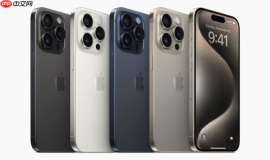
想让iPhone原相机拍出细节更丰富、后期裁剪空间更大的高清照片,必须完成系统级授权、分辨率指定、拍摄模式启用三步连贯操作,缺一不可,否则默认仍输出24MP或12MP普通HEIF文件。
开启系统级高清支持
打开【设置】→【相机】→【格式】→找到「ProRAW与分辨率控制」→将开关拨至绿色开启状态。【未开启此开关,相机App中根本不会出现高分辨率选项,后续所有操作都无效】。这一步是硬性前提,不是可选项。

接着点击「默认专业格式」→选择「ProRAW Max」(iPhone 14 Pro/15 Pro/17 Pro系列)或「Apple ProRAW」(部分旧款Pro机型)。选错会导致输出12MP而非48MP原始数据,后期裁切空间大幅缩水。
在相机App中启用48MP高清拍摄
方法一:顶部按钮点击启用
退出设置,打开【相机】App→确保当前为「照片」模式→观察取景框顶部右侧,找到灰色「RAW」或「48MP」按钮→轻点一次→按钮变蓝高亮,左上角同步显示「48MP」字样,此时快门才真正输出高清ProRAW文件。
方法二:长按切换(仅限iPhone 15 Pro/17 Pro)
在取景框顶部右侧,长按当前显示的「HEIF MAX」或「RAW MAX」按钮→弹出菜单后滑动选择「ProRAW Max」→松手即生效。这一步能快速在HEIF Max与ProRAW Max间切换,但前提是系统级开关已开启。
注意:超广角、长焦、微距、夜间模式或开启闪光灯时,系统会自动回落为12MP ProRAW,无法强制维持48MP输出。
验证是否成功启用高清格式
第一步:拍完一张后,进入【相簿】→找到刚拍的照片→向上轻扫或点击右下角【i】图标。
第二步:查看「格式」一行——若显示“Apple ProRAW”,说明成功;若显示“HEIF”或“JPEG”,说明未真正激活。
第三步:检查文件大小——【小于50MB的几乎可以确定不是48MP ProRAW】,正常48MP ProRAW单张为70–90MB。


