





想在 iphone17 上把“查找我的 iphone”真正设置好,关键不是只把一个开关点亮,而是按“查找入口页”到“查找我的 iphone 详情页”再到“设备页验证”的顺序走完。只要你看到下面这些中文界面,基本就说明这台手机已经具备丢失后定位、离线查找和低电量回传位置的基础条件了。
先进入 Apple 账户里的“查找”页面
第一步先打开“设置”,点你自己的 Apple 账户名称,再进入“查找”。像图里这样,页面中间会直接出现“查找我的 iPhone”这一行,右侧显示“打开”,下方还能看到“共享我的位置”开关;这一步的重点不是在这里停住,而是确认你已经走到正确入口,然后继续点进“查找我的 iPhone”。

把“查找我的 iPhone”“查找”网络和“发送最后的位置”一起打开
进入详情页后,别只看最上面的“查找我的 iPhone”。像这张官方中文真实 iPhone 截图一样,最好把“查找我的 iPhone”“查找”网络和“发送最后的位置”三个开关都保持打开状态。这样做的区别很实际:手机在线时能正常定位,离线或关机后一段时间内还能继续参与查找,电量快耗尽时也会把最后位置回传出去。

再到“查找”App 的“设备”页看这台手机有没有正常出现
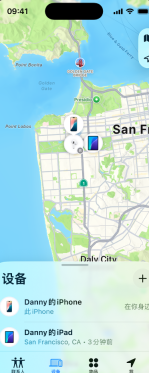
开关都开好以后,最好再进一次“查找”App 做确认。进入底部“设备”页后,如果你能像图里这样看到设备名称出现在列表中,并且地图上有对应位置,说明这台 iPhone 已经成功加入可定位状态;如果这里只剩空白页,或者一直看不到自己的设备名,通常要回头检查 Apple 账户有没有登录对、前面的三个开关有没有漏开。

设置完成后,再记住两个容易漏掉的细节
一个是换了 Apple 账户、退出账号或者手动关闭“查找”后,这套功能会跟着失效,不是开过一次就永久生效。另一个是只开“查找我的 iPhone”而没开“查找”网络和“发送最后的位置”,在设备离线、电量极低或关机时,定位能力会明显打折,所以这三个开关最好一起检查,不要只亮一个就结束。
以上就是小编整理的关于【iPhone17怎么设置查找我的iPhone功能】的详细教程,更多内容请继续关注php中文网了解哦。


