





必须启用系统级应用锁功能,包括引导式访问(单app物理锁定)、屏幕使用时间(敏感app限时拦截)和应用加密(面容id隐藏app图标)三重防护。
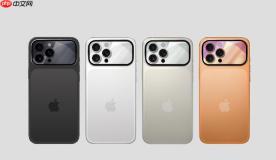
防止别人借走iPhone 17 Pro时翻看微信聊天记录、相册照片或银行App,必须启用系统级应用锁功能,这不是靠隐藏图标或设屏保密码就能解决的物理隔离手段。
用「引导式访问」锁定单个应用界面
这是最直接有效的物理级锁定方式,适合把手机临时交给他人时只允许使用某个App(比如让对方查地图、看备忘录里的地址),其他所有区域完全不可触碰。
第一步:打开「设置」→「辅助功能」→「引导式访问」,开启开关。
第二步:在「引导式访问」页面中,点击「密码设置」→选择「面容ID」或「创建四位数字密码」。⚠️【这个密码绝不能和锁屏密码相同,且不能告诉他人】,否则对方输错一次锁屏密码就能绕过限制。
第三步:打开你想锁定的目标App(例如「相册」里某张照片、「微信」里一个群聊),然后连按三次侧边按钮,屏幕边缘会出现浅灰色遮罩条,表示已进入引导式访问模式。
第四步:点「选项」→关闭「音量调节」「屏幕旋转」「触摸」——尤其是「触摸」必须关掉,否则对方仍能滑动、点击;确认后点右上角「开始」。
此时设备彻底变成一台单功能终端,连返回主屏幕、调出控制中心、按音量键都失效,双击侧边键才能弹出退出验证框。
用「屏幕使用时间」限制特定App使用权限
当需要长期防翻看(比如孩子用机、维修送修前),就得通过「屏幕使用时间」对敏感App做硬性拦截,超时即锁死,点开就弹密码框。

方法一:先启用主控开关
打开「设置」→「屏幕使用时间」→点击「打开屏幕使用时间」→选择「这是我孩子的 iPhone」→设置独立四位密码。⚠️【没这步,后面所有限额设置都不生效】。
方法二:为微信、相册等设1分钟限额
返回「屏幕使用时间」→「App限额」→「添加限额」→勾选「微信」「相册」「邮件」等目标App→设每日时长为「1分钟」→务必开启「达到限额时阻止使用」→点「添加」。
方法三:禁用删除与安装权限
进入「内容与隐私限制」→输入屏幕使用时间密码→在「iTunes Store与App Store购买项目」中,把「安装App」「删除App」「App内购买」全部设为「不允许」。这样对方连卸载预装App都做不到,但你随时可用同一密码恢复权限。
用「应用加密」隐藏敏感App入口
即使别人拿到手机,也看不到你藏起来的App图标,更无法直接点开——必须先通过面容ID验证才解锁显示。
长按桌面任意App图标→点「编辑主屏幕」→找到想隐藏的App(如「健康」「备忘录」)→向左滑动→点「隐藏」→开启「需要面容ID」。
被隐藏的App会从桌面消失,也不会出现在App资源库搜索结果里。下次想用时,在Spotlight搜索栏输入名字,系统会提示“需面容ID验证”,验证通过才显示图标并可打开。
这一步操作起来很简单,直接把文件拖进去就行。


