





需启用iOS 18.6智能叠放功能,通过长按创建同尺寸小组件叠放组,再在“编辑叠放”中设置权重、自动轮换及时间、位置等上下文规则实现自动切换。
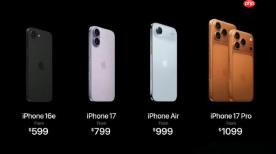
您希望让iPhone 17 Pro主屏幕上的同尺寸小组件能根据时间、位置或使用习惯自动切换显示内容,而不是手动滚动切换——这需要启用iOS 18.6深度重构的智能叠放功能,它已不再依赖单一行为模型,而是由本地行为引擎与云端上下文服务双驱动决策。
创建基础叠放组
长按主屏幕任意空白区域,直到App图标开始轻微抖动,进入编辑模式。
从已有小组件中选出至少两个尺寸完全相同的组件(例如两个“中号天气”或两个“大号日历”),将其中一个直接拖拽覆盖到另一个上方,松手即完成叠放。系统会立即在左上角显示“1 of 2”的切换提示。
注意:小号、中号、大号之间互不兼容,超大尺寸组件无法参与叠放——iOS 18.6明确限制叠放仅支持系统原生定义的三档标准尺寸。
配置智能轮换逻辑
长按刚创建的叠放组,点击弹出菜单中的“编辑叠放”。
第一步:拖动列表项调整默认首显顺序,顶部项为未触发任何条件时的初始显示内容;
第二步:逐个点击条目右侧的“⋯”图标,在展开页中找到“权重滑块”,为每个组件单独设定0%–100%的触发概率——比如把“通勤路线”设为75%、“今日会议”设为90%,系统会在匹配场景时按此概率加权选择;

第三步:开启“自动轮换”,此时系统将在锁屏唤醒、App切换、闹钟触发等节点实时评估上下文,并动态切换显示项。【若关闭此开关,叠放组将退化为纯手动滚动模式】。
绑定上下文触发条件
方法一:基于时间与专注模式
在“编辑叠放”界面点击右上角“添加规则”,选择“时间范围”,可设定早/中/晚三段时段分别激活不同组件;再叠加“专注模式”条件,例如当“工作”专注开启时,自动提升待办清单类组件的权重。
方法二:基于位置与Wi-Fi
同一页面下点击“位置”,输入公司地址或家庭坐标,保存后该组件仅在GPS定位落入该地理围栏时才参与轮换;若设备连接到预设Wi-Fi名称(如“Office-5G”),则同步激活对应组件——【此功能要求“定位服务”全局开启且“系统服务”中“重要地点”已启用】。


