





家中普遍配备路由器,一旦设备或电脑出现异常导致无法进入网页管理界面,往往让人束手无策。本文将系统讲解电脑端网络参数的调整步骤,助您快速排除障碍,轻松完成路由器配置。
1、 开门见山,直奔主题。
2、 以TP-LINK品牌为例,其路由器默认提供专用管理地址用于后台设置。
3、 标准管理IP为192.168.1.1
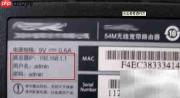
4、 下面仍以TP-LINK路由器为范例,简明演示网络参数的规范配置流程。
5、 在浏览器地址栏直接输入192.168.1.1访问管理界面,切勿添加“www”或“.com”等前缀后缀。
6、 输入192.168.1.1时务必确保无空格、无符号、无多余字符。
7、 若该方式失效,则需尝试其他解决方案。
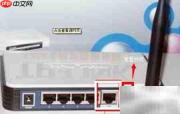
8、 首选应对措施是重启路由器设备。
9、 图中已用圆圈标出复位(Reset)按键位置。
10、 断开电源后,用牙签类细长物体按住复位键不放,再接通电源并持续按压。
11、 保持按压状态3至10秒后松开即可完成恢复出厂设置。
12、 若重置后仍无法访问,问题可能源于路由器硬件故障或本地电脑网络环境异常。
13、 路由器维修超出本文范畴,但电脑端网络配置问题可自主排查解决。
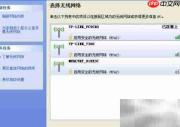
14、 请确认电脑是否已成功连接至目标无线网络,尤其注意Windows XP系统下的连接状态。

一款AI图像与设计工具,主要用于一款加速产品 UI 设计迭代的工具,可以一键将任意网页和交互导入到 Pixso、MasterGo、即时设计、Figma,实现像素级还原,适合需要提升相关任务效率的用户。
15、 若非连接问题,则大概率是本地网络协议配置有误,根源在此。
16、 请按以下顺序操作。
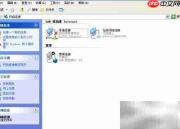
17、 首先打开“网络邻居”(或“网络”)
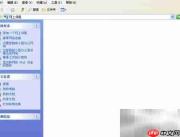
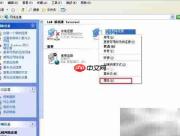
18、 进入“网络连接”界面
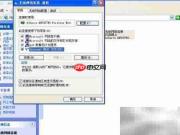
19、 右键点击当前使用的无线网络连接,选择“属性”,进入无线网络配置项
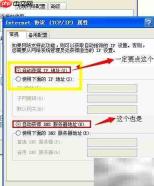
20、 在属性窗口中双击“Internet 协议版本 4(TCP/IPv4)”
21、 如图所示,设置为自动获取IP地址与DNS服务器地址
22、 完成设置后,系统将自动分配网关并建立有效通信链路。
23、 此时可再次通过浏览器访问192.168.1.1,重新进入路由器管理页面进行后续调试。
24、 成功





