





先完成日志表格的录入,配置辅助列并输入公式:=if(可视化!$h$1,max($d$1:d1)+1,""),实现数据联动。该公式可动态刷新序号,使可视化表格内容随条件实时更新,增强展示的灵活性与精准度。
1、 日志填写须细致严谨,各项参数设置务必全面到位。
2、 按照上图所示,将原始数据转换为超级表,借助其自动扩展公式功能构建辅助列。
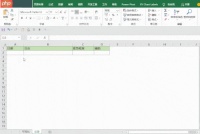
3、 本方案仅供参考
4、 WPS用户在启用超级表时,偶发出现公式未自动填充、区域识别偏差等情况,建议手动核查相关设置,保障功能稳定运行。
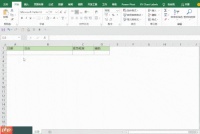
5、 辅助列所用公式说明
6、 序号依据可视化工作表中H1单元格的日期值自动生成,确保连续且无重复,并随H1变化实时重算。
7、 在D2单元格中输入公式:当可视化表H1有值时,取D列当前行以上所有已生成序号中的最大值加1;否则返回空白。
8、 注意MAX函数中引用范围的起始位置,此处实际指向公式所在单元格正上方的有效数据区域。
9、 在日期列中定位与H1相同的所有记录,并从中选取D列数值最大的那条,再加1作为最新序号。
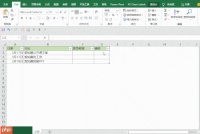
10、 实现可视化表格动态呈现的核心函数

11、 以辅助列中的序号为索引,精准提取并显示对应内容。
12、 在J2单元格中填入相应计算公式。
13、 若当前行号能在D列中找到匹配项,则从记录表A列中返回对应数据;否则输出空字符串。
14、 在记录表D列中搜索与A1单元格数值一致的行位置。
15、 随着公式向下复制,ROW()函数依次生成1、2、3……等递增整数,MATCH()据此定位其在D列中的具体行号。
16、 根据D列中查得的行号,从记录表A列中提取对应行的数据并返回。
17、 A列中与D列匹配行号所对应的字段,即为实际日期信息。
18、 向右及向下拖拽填充即可批量获取全部结果
19、 使用IFERROR函数将查找失败产生的错误提示统一替换为空白,提升界面整洁度。
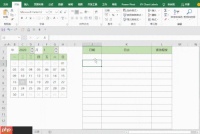
20、 本建议仅供参考
21、 上述方法仅为基础应用示例,实际还可结合VBA编程实现日志一键写入可视化表格,并集成任务进度标记、状态筛选等功能,进一步拓展实用价值与操作效率。


