





0x0000007e蓝屏常由系统盘空间不足引发,需立即释放c盘空间:一、禁用休眠删除hiberfil.sys;二、清空windows update缓存;三、运行磁盘清理勾选“以前的windows安装”等项;四、迁移documents等用户文件夹;五、重建虚拟内存至非系统盘。
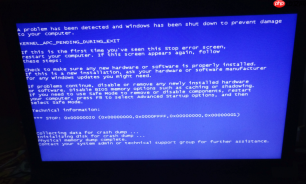
电脑系统分区空间不足会直接导致Windows无法创建或扩展临时文件,当内核线程尝试写入页面文件、更新缓存或生成内存转储时遭遇磁盘写入失败,就会触发0x0000007E等蓝屏错误;这类问题在C盘剩余空间低于1GB时高发,且常伴随“无法扩展页面文件”“临时目录不可用”等日志提示。
确认系统盘是否真的爆满
右键“此电脑”→“管理”→“存储”→“磁盘管理”,查看C盘图形条颜色与剩余容量数值;若显示红色或剩余<3GB,即已进入危险阈值。
按Win+R输入df -h无效——这是Linux命令,Windows请改用wmic logicaldisk get size,freespace,caption,回车后重点看C:行的freespace值,低于1073741824字节(即1GB)即属严重短缺。
打开“设置→系统→存储→C盘”,等待扫描完成,观察“其他”类目是否异常膨胀——该类目常藏有未清理的休眠文件、旧系统备份、Windows.old残余。
立即释放关键空间的三步操作
第一步:禁用休眠并删除hiberfil.sys
以管理员身份运行PowerShell,执行powercfg -h off;执行后C盘根目录的hiberfil.sys将被立即清除,释放空间≈物理内存总量(如16GB内存即腾出16GB)。
第二步:强制清空Windows Update缓存
先停止服务:net stop wuauserv → net stop cryptsvc;再手动删除C:\Windows\SoftwareDistribution\Download全部内容;最后重启服务:net start wuauserv → net start cryptsvc。

第三步:运行深度磁盘清理
按Win+R输入cleanmgr→选C盘→点“清理系统文件”→勾选“以前的Windows安装”“Windows更新清理”“系统错误内存转储”三项→确认执行;此步可一次性释放5–30GB,但【必须勾选‘以前的Windows安装’才能清除Windows.old】。
迁移用户文件夹释放硬性占用
方法一:图形化迁移Documents等默认库
打开文件资源管理器→进入C:\Users\[用户名]\Documents→右键→“属性”→“位置”选项卡→点“移动”→浏览至D:\Users\[用户名]\Documents→“选择文件夹”→“应用”→弹窗点“是”;迁移完成后,原C盘路径自动变为符号链接,所有软件仍能正常读写。
方法二:命令行强制重定向Desktop(适用于界面卡死场景)
以管理员身份运行CMD,执行:mklink /J "C:\Users\[用户名]\Desktop" "D:\Users\[用户名]\Desktop";执行前需确保D盘已新建对应路径,且【原C盘Desktop内文件须提前剪切走,否则链接创建失败】。
迁移范围建议顺序:Documents → Downloads → Desktop → Pictures;Videos和AppData不建议直接迁移,前者体积大易中断,后者含系统关键配置。
重建虚拟内存避免二次崩溃
右键“此电脑”→“属性”→“高级系统设置”→“性能→设置→高级→虚拟内存→更改”;取消勾选“自动管理”→选中C盘→点选“无分页文件”→“设置”→再选中D盘(或其他非系统SSD分区)→勾选“系统管理的大小”→“设置”→“确定”→重启。
这一步必须在释放出至少8GB可用空间后执行,否则D盘若无足够连续簇,设置会静默失败;重启后可在C:\pagefile.sys确认该文件已消失,而D:\pagefile.sys出现且大小动态增长。


