





打印机驱动刚装到一半就被火绒拦下,安装程序直接退出,设备管理器里也迟迟不出新设备,多半不是驱动包本身坏了,而是火绒把安装文件、解压组件或旧驱动规则卡住了。先把被收走的文件恢复出来,再按驱动类型补信任,排查会稳很多。
先把被拦下来的驱动文件从隔离区恢复出来
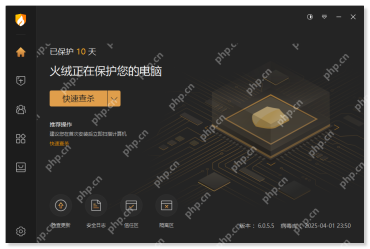
1. 先打开火绒主界面,确认右下角病毒库已经更新,再从底部进入隔离区。如果你前一次就是在旧病毒库下被拦,没更新就直接重跑安装,打印机驱动包很可能刚解压出来又被收走。
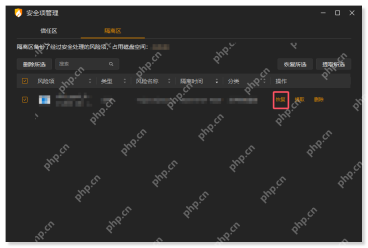
2. 进入隔离区后,按文件原路径、文件名和隔离时间去找这次打印机驱动的安装包、解压目录里的 .inf、.cab、.cat 或配套 .dll。只恢复来自打印机厂商官网、Windows 更新目录或你自己刚解压出来的那一组文件,来路不明的驱动包别顺手一起放出来。
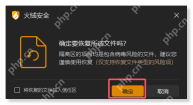
3. 点恢复后会再弹一次确认框。已经确认这就是本次打印机驱动原文件时,再点确定;如果你准备紧接着重跑安装,也可以勾上将恢复的文件加入信任区,减少它被二次拦截的概率。
再把官方驱动包或解压目录补进信任区
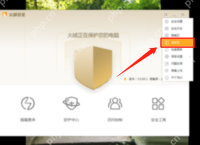
1. 恢复完文件后,回到火绒主界面,点右上角菜单进入信任区。这里加的是这次确认为安全的打印机驱动文件或文件夹,不是整块下载盘,也不是你平时随手存压缩包的公共目录。
2. 在信任区里点添加文件或文件夹,优先添加打印机厂商官网下的安装程序,或者你刚解压出来、确实包含本机型号驱动的那个目录。风险边界要卡严一点:别把整个 Downloads、U 盘根目录,或者驱动管理软件的缓存总目录整包放行。
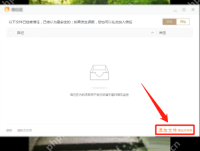
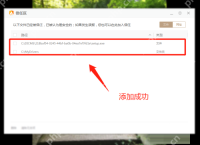
3. 添加完成后先在列表里核对新条目,确认显示的是当前打印机驱动的安装程序或解压目录,再回去重新执行安装。列表里能看到新增记录,后面就算安装程序还要再展开临时文件,也不容易被火绒再次截断。

日志写着“漏洞驱动拦截”时,改走例外驱动这条入口
1. 有些老型号打印机驱动、旧版 USB 转打印口组件,拦截原因不在普通隔离区,而是火绒把它判进了漏洞驱动拦截。这时不要反复在隔离区和信任区里找,直接进系统防护里的漏洞驱动拦截,切到例外驱动再添加对应规则。
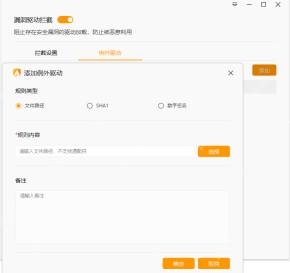
2. 这一步风险比普通信任区高,只给确认为官方来源、型号匹配、当前业务确实必须继续使用的驱动开例外。能换厂商新版签名驱动的,优先换新版;能只加单个驱动文件路径的,就不要放宽到整目录,更不要给来源不明的万能驱动包开白名单。
放行后还是装不上,就按这条顺序继续排
1. 先回火绒安全日志再看一遍这次记录,确认同一份打印机驱动文件没有继续进隔离区,也没有再触发漏洞驱动拦截。如果日志里已经不再出现火绒拦截,而安装程序还是报缺文件、签名错误或打印后台服务异常,问题就已经转到驱动包本身或 Windows 打印环境了。
2. 重新下载安装包时,只换成打印机厂商官网或 Windows Update Catalog 的对应型号驱动;不要把“驱动总裁”“万能驱动包”这类混合包和当前被拦的官方驱动一起反复尝试,不然很难判断到底是谁触发了拦截。
3. 如果你实际遇到的是共享打印机连不上、找不到服务器、权限报错或 0x0000011b 这类现象,就别继续按本页的驱动放行思路硬排了,那通常不是“打印机驱动被火绒误拦截”这一类问题。


