





电脑开机后响应迟缓是因后台程序抢资源,需立即结束高cpu/磁盘占用进程、关闭非必要后台应用权限、禁用幽灵服务并刷新系统缓存。
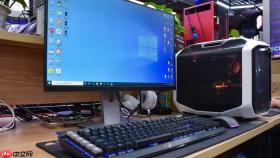
电脑刚开机后桌面加载完成、鼠标能自由移动、任务栏图标全部显示出来,但点击任何程序都转圈、打开文件夹要等好几秒、右键菜单弹出延迟明显——这不是硬件坏了,而是系统在启动后仍被大量后台任务拖住,必须针对性地释放资源才能恢复响应速度。
先揪出开机后仍在疯狂抢资源的程序
按 Ctrl + Shift + Esc 打开任务管理器 → 切换到“进程”选项卡 → 点击“CPU”或“磁盘”列标题排序 → 观察开机后前30秒内哪些进程持续占用90%以上CPU或100%磁盘。
常见元凶包括:OneDrive同步引擎、微信更新服务、迅雷下载守护进程、腾讯电脑管家实时防护模块、Adobe Creative Cloud后台。这些程序不会出现在“启动”选项卡里,却在桌面就绪后立刻抢占资源。
右键高占用进程 → 选择“结束任务”。这一步操作起来很简单,直接点掉就行,不会删除软件本身,只是暂时切断它对系统资源的掠夺。
关闭后台应用偷跑权限
Windows默认允许很多App在你没打开它们时也偷偷运行,接收通知、同步数据、预加载内容——这些行为在开机后集中爆发,就是卡顿主因。
方法一:进入“设置” → “隐私” → “后台应用” → 关闭顶部总开关“允许应用在后台运行”。【这是最彻底的拦截方式,尤其适合办公电脑】
方法二:保持总开关开启,但逐个关闭非必要App的后台权限,比如抖音、快手、微博、新闻客户端、股票软件——它们根本不需要实时推送。
注意:微信、邮件、日历这类需要及时收消息的App可以保留后台权限,其他一律关掉。
清理开机后自动唤醒的“幽灵服务”
有些服务不随系统启动,却在你第一次点击网络、打印机或蓝牙时被触发,然后赖着不走。它们藏得深,普通用户根本看不到。
第一步:以管理员身份运行命令提示符(Win+X选“终端(管理员)”)

第二步:输入并回车执行:sc queryex type= service state= all | findstr "RUNNING"
第三步:从返回结果中找出名称含“Update”、“Sync”、“Helper”、“Agent”的服务,例如:
- AdobeARMservice
- GoogleUpdateService
- IntelAudioService
- SpotifyWebHelper
第四步:对确认无用的服务执行禁用命令,例如:sc config SpotifyWebHelper start= disabled
【执行前务必确认服务名称拼写完全正确,输错会导致系统异常】
强制刷新系统缓存与预加载机制
Windows会在开机后自动预加载常用程序的数据,但如果缓存损坏或路径失效,它就会卡在无效等待上,导致整个系统僵住。
按 Win + R 输入 %windir%\system32\cmd.exe → 回车 → 在新窗口中依次执行以下三行命令,每行执行完按一次回车:
ie4uinit.exe -ClearIconCache
DISM /Online /Cleanup-Image /StartComponentCleanup
netsh winsock reset
执行完第三条后会提示“成功重置 Winsock 目录”,此时必须立即重启电脑——不重启,缓存刷新无效。


