





全盘查杀一跑就把电脑拖慢,多半不是火绒失控,而是当前仍在常规模式、gpu 加速没开,或者你正在跑首次扫描。先把查杀模式和 gpu 开关对上,再用第二轮扫描复测,通常就能把速度差异看清楚。
先看当前是不是还停在常规模式
打开火绒的病毒查杀界面,先看左上这组扫描模式按钮。常规模式会主动压低扫描时对 CPU 的占用,适合你还要一边办公一边让它慢慢跑;如果你的目标就是尽快扫完整盘,这里就别继续停在常规。
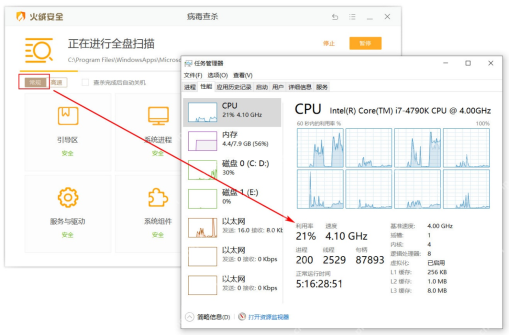
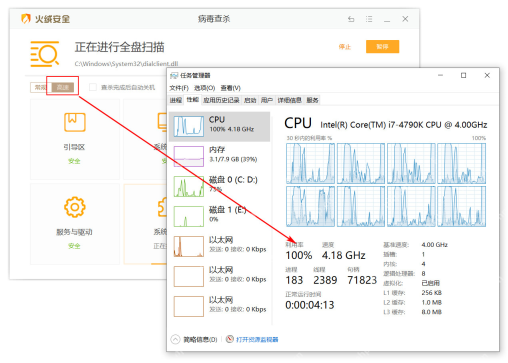
准备让火绒专心跑完整盘时,把模式切到高速更直接。官方公开界面里,高速模式会明显放大 CPU 占用来换扫描速度,所以切过去以后,最好把压缩、视频渲染、虚拟机这类同样吃算力的程序先停掉。
能开 GPU 加速的机器,先把全局开关打开
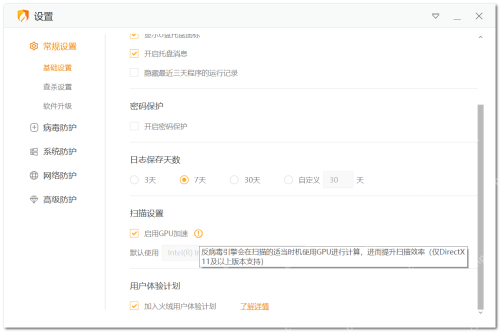
如果你的火绒版本带有 GPU 加速选项,优先到安全设置 > 常规设置 > 基础设置里找到扫描设置,把启用GPU加速勾上。官方说明里,这个开关会把部分扫描计算任务交给 GPU 处理,用来换更快的查杀速度。

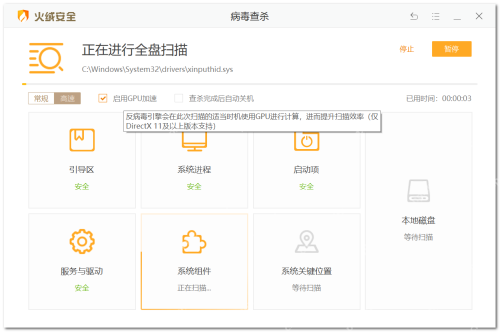
如果你不想长期改全局设置,也可以在这一次全盘查杀开始前,直接在病毒查杀界面勾选启用GPU加速,只让本轮扫描提速。看不到这个选项时,再去确认显卡环境是否满足官方写明的 DirectX 11 及以上支持条件。
第一次还是慢,先让它完整跑完再看第二轮
火绒官方公开说明里提到,首次全盘查杀和二次扫描的速度表现本来就不同。第一次会做更完整的检测和缓存建立,第二次通常会更快,所以别在刚切完高速模式或刚开完 GPU 加速后,只看第一轮几十秒的体感就下结论。更稳的判断方式,是让这一轮完整扫完,马上再重复一次同范围扫描,对比总耗时和 CPU 占用变化。
提速后还慢,再排这三件事
- 扫描时同时跑着压缩、渲染、虚拟机或大型下载任务,CPU 或 GPU 被别的程序抢走了。
- 版本太旧,没有拿到后续引擎和 GPU 加速优化,先升级到当前官网提供的新版再复测。
- 你其实只想查某个下载目录、U 盘或单个压缩包,却直接跑了全盘查杀,这种场景改成定向扫描通常更省时间。
如果已经切到高速模式,也确认 GPU 加速能正常开启,第二轮全盘查杀还是明显异常缓慢,再带着扫描耗时、是否首次扫描、是否同时跑了重负载程序这些信息联系火绒官方支持,排查就会快很多。


