





win11 截图后找不到图片,多半不是没保存,而是没先分清你用的是哪一种截图方式。对最常见的 win + prtscn 自动保存来说,默认路径一般就在当前账户的“图片”库下面,顺着资源管理器进去找,通常比全盘搜索更快。
先打开文件资源管理器,别在开始菜单里盲找文件名
先从开始菜单把“文件资源管理器”打开。截图文件最终还是落在 Windows 的用户文件夹里,先进入资源管理器,后面才能准确按路径去找;如果一直停在开始菜单或桌面搜索框里,往往只会越找越乱。
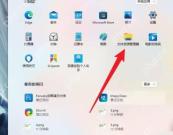
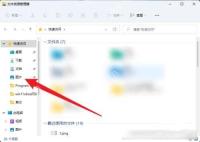
进资源管理器后先点左侧“图片”,默认截图路径就从这里往下找
文件资源管理器打开以后,先看左侧导航栏,直接进入“图片”。Win11 大部分自动保存的截图都不会落在桌面或下载目录,而是先进当前账户的图片库,所以第二步先把路径收窄到“图片”这一层最省时间。

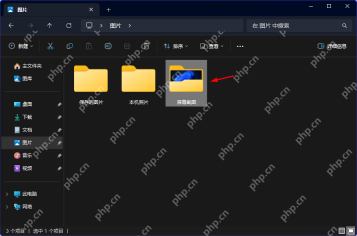
在“图片”里找“屏幕截图”文件夹,这就是最常见的自动保存位置
进入“图片”以后,重点看“屏幕截图”文件夹。只要你用的是 Win + PrtScn 这一类自动落盘方式,默认就大多保存在这里,也就是 C:\Users\你的用户名\Pictures\Screenshots。找到这个文件夹后,最近截的图一般会按时间顺序排在前面。
如果你用的是截图工具手动点“保存”,那文件会落到你自己选的目录,不一定还在“屏幕截图”里;如果用 Xbox Game Bar 录屏或游戏截图,常见位置则是 视频\Captures。先把默认路径找对,再按你实际使用的工具去回看保存位置,基本就不会再迷路了。


