





win11 要截网页长图,不用先装第三方工具。系统里自带的 microsoft edge 就能直接做整页截图,稳妥的顺序就是先开“网页捕获”,再往下滚动扩展长图,最后把结果保存下来。
先用 Edge 打开目标网页,再从右上角菜单进入“网页捕获”
先把要截图的网页在 Microsoft Edge 里打开,然后点右上角“三点”菜单,找到“网页捕获”。Win11 没有一个对所有窗口都通用的系统长截图按钮,系统自带方案主要就是走 Edge 这个入口,所以第一步先确认你截的是网页而不是本地软件窗口。
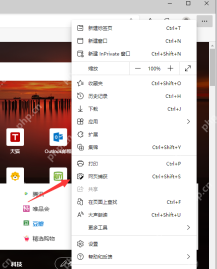
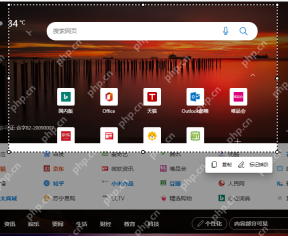
进入捕获界面后往下滚动,把整段网页内容继续带进长图
点开“网页捕获”以后,先从页面上方开始选择要截的区域,再拖动或滚动页面往下继续扩展。长截图能不能成功,关键就在这一步有没有把后面的内容继续带进捕获范围;如果只是框住当前一屏,不往下滚,它最后仍然只会生成普通截图。

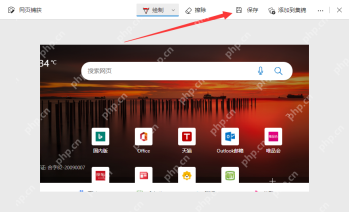
长图生成后直接点保存,按浏览器下载流程落到本机
截完以后会进入结果页,这时直接点“保存”就行。保存后的长图通常会按 Edge 当前的下载设置进入下载目录,或者弹出另存位置让你自己选。这样得到的是完整网页长图,后面再发给别人或做留档会比一张张拼图省事很多。
如果你想截的是聊天软件、设置页或资源管理器这类本地窗口,Win11 本身并没有统一的系统级长截图入口,这时要看对应软件自己的滚动截图能力,或者再考虑第三方工具。单纯截网页,Edge 这套自带方法已经够用了。


