





win11 只截当前一个窗口,不用把整块屏幕都截下来。系统自带截图工具就能完成,关键是别停在默认矩形截图上,而是要切到“窗口”模式,再把结果单独保存。
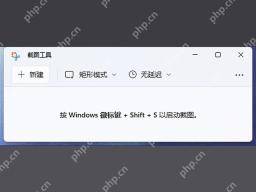
先把截图工具打开,确认主窗口上的“新建”和模式入口都能看到
先打开 Win11 自带的截图工具,让主窗口正常显示出来。只要上方还能看到“新建”、模式按钮和延迟选项,后面就能继续做窗口截图;如果工具本体都没打开,当前窗口截图这条链就走不通。
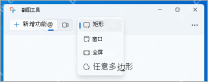
点开模式下拉菜单,切到“窗口”这一项后再去点目标窗口
接着点模式按钮,把截图方式从默认矩形改成“窗口”。这一步不能省,因为只有切到窗口模式,后面点选某个程序窗口时,系统才会按整块活动窗口去截,而不是让你手动框选一片区域。

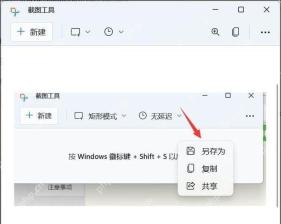
截到当前窗口后在结果页点“另存为”,把这一张单独落盘
点完目标窗口以后,截图会回到结果页。这里再点右上角菜单里的“另存为”,给这张窗口截图单独选保存位置即可。这样保存下来的就是当前那个程序窗口,不会把桌面别的区域一起带进去。
如果你更习惯快捷键,也可以先按 Win + Shift + S 调出截图模式条,再照样切到“窗口”。但不管是从主界面进入,还是从快捷键进入,真正决定能不能只截当前窗口的,始终都是“窗口”这个模式有没有切对。


