





桌面快捷方式被篡改、浏览器主页反复跳转、hosts 文件被改过又说不清问题从哪来时,先别急着重装系统。火绒的系统修复可以先扫一遍异常项,再按推荐修复和可选修复逐项处理,排查会快很多。
先从主界面进入安全工具,别在查杀页里来回翻
1. 打开火绒主界面后先看底部四个大入口,系统修复不在病毒查杀和防护中心里,直接点右下角的安全工具。如果你当前停在其他页面,先退回主界面再进,后面找功能会快一些。
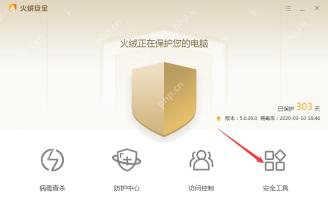
2. 这一步只负责把入口找准,不用急着点扫描。系统修复属于工具集合页里的功能,入口找错了就容易误跑到查毒、弹窗拦截或访问控制那边,后面排查会绕弯。
进到安全工具后点系统修复,先确认它修的是系统异常
1. 进入安全工具页面后,找到带扳手图标的系统修复。同页还能看到漏洞修复、启动项管理、弹窗拦截和断网修复等工具,别点混;你这题要找的是修复因病毒等导致的系统异常这一项。
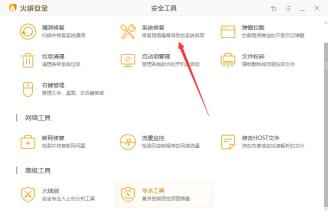
2. 如果你遇到的是主页被锁、浏览器快捷方式被改、Hosts 被写入异常解析,先从这里进去最合适。纯粹的全盘杀毒、U 盘扫描或启动项问题就别在这里硬修,换对应工具更直接。
开始扫描后先等结果出来,中途只看进度别乱切页面
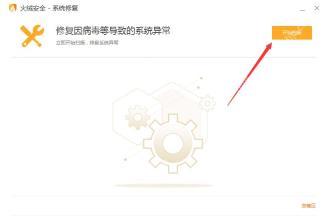
1. 打开火绒安全 - 系统修复后,右上角直接点开始扫描。这个页面会先做系统异常项检查,没出结果前不用反复点按钮,也别同时去手动改浏览器设置,免得前后状态对不上。

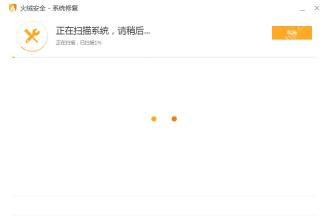
2. 扫描跑起来后页面会显示正在扫描系统,请稍后…和当前进度。这里主要是等火绒把异常项列出来,进度没走完前先别关窗口;如果你只是想确认功能有没有正常工作,看到百分比开始变化就说明扫描已经启动。
结果页先核对推荐项和可选项,再决定修不修
1. 扫描完成后先看上半部分的问题总数,再分别展开推荐修复项和可选修复项。像截图里这种浏览器快捷方式被改到陌生地址的情况,先点查看确认对象,确定不是你自己改过的启动参数,再勾选处理。
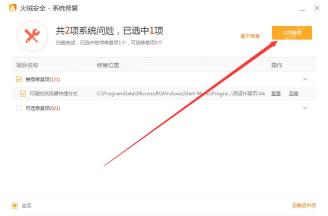
2. 确认无误再点立即修复;拿不准的项目先用忽略或取消勾选,别把自己故意保留的主页、代理或快捷方式一起改回去。修完以后重新打开浏览器或对应桌面快捷方式,看看跳转、主页和解析是否已经恢复正常。
火绒系统修复的用法其实就四步:从主界面进安全工具,打开系统修复,开始扫描,最后按结果页逐项确认后再修。它更适合先处理浏览器快捷方式、主页和 Hosts 这类常见系统异常;如果结果页没有命中,再换到查毒、启动项管理或断网修复继续排查。


