





360安全卫士桌面助手天气模块需手动添加启用:先通过“功能大全”安装桌面助手,再在设置中开启“显示时间和天气模块”并设为开机启动,接着配置城市、温度单位及字体大小,最后拖动固定位置并可收起其他模块仅保留天气与时间显示。
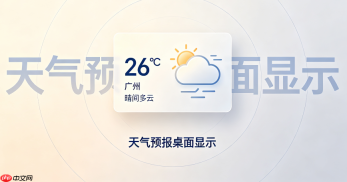
360安全卫士桌面助手的天气模块不是默认开启的,需手动添加并启用。操作核心是先安装“桌面助手”工具,再在设置中打开天气和时间显示功能,最后调整位置与样式使其常驻桌面。
安装并启动桌面助手
打开360安全卫士主界面 → 点击右下角“功能大全” → 在“实用工具”或“我的工具”分类中找到“桌面助手” → 将鼠标悬停其上,点击“添加”按钮完成安装 → 安装完成后,桌面右上角会自动出现一个可拖动的小窗口。
开启天气和时间模块
在桌面助手窗口右上角点击“菜单”(三横线图标)→ 选择“设置中心” → 进入“基本设置”页面 → 勾选“显示时间和天气模块” → 同时确认“开机启动”已开启,避免每次重启后需重设。

配置城市与显示细节
回到桌面助手主窗口 → 点击“太阳图标”进入天气详情页 → 若首次使用,会提示定位或手动选择城市 → 点击右下角“设置”图标 → 可切换温度单位(℃/℉)、调整时间字体大小、开启“天气图标常驻显示” → 支持开启实时滚动更新,确保信息不滞后。
固定位置与个性化调整
鼠标按住桌面助手窗口任意空白处 → 拖动至桌面右下角或其他习惯位置 → 松开后即自动吸附固定 → 如需微调,再次拖动即可 → 长按窗口标题栏可展开/收起日历、头条、计算器等其他模块,保留仅天气+时间视图更清爽。


