





attempted_switch_from_dpc蓝屏源于dpc上下文中非法线程切换,需强制进安全模式、按序禁用可疑驱动(网络→显卡→usb)、用verifier精准定位违规.sys文件、替换为微软标准存储控制器驱动,并卸载oem预装软件及冲突服务。
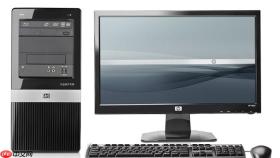
电脑开机即蓝屏并显示错误代码ATTEMPTED_SWITCH_FROM_DPC,说明系统在延迟过程调用(DPC)上下文中非法尝试执行线程切换,这属于内核级调度违规,通常由驱动强行在DPC例程中调用本不允许的函数(如KeWaitForSingleObject、内存分配等)引发。该错误不依赖用户操作触发,一开机就出现,表明问题驱动已随系统启动自动加载。
定位并禁用异常驱动
第一步:强制进入安全模式。开机时连续按F8或Shift+重启→疑难解答→高级选项→启动设置→重启→按4或F4启用安全模式(带网络)。若无法进安全模式,需借助Windows安装U盘→修复计算机→疑难解答→高级选项→命令提示符,执行:bcdedit /set {default} safeboot minimal,再重启。
第二步:打开设备管理器,按“查看”→“显示隐藏的设备”。重点检查以下三类设备是否有黄色感叹号或异常名称:① 网络适配器中带“Virtual”“Filter”“Monitor”字样的第三方网卡配套驱动(如Intel PROSet、Realtek RTL81xx Virtual Adapter);② 显示适配器下非标准命名的显卡驱动(如“Microsoft Basic Display Adapter”旁并存的未知GPU驱动);③ 键盘/鼠标/USB控制器中由杀毒软件、录屏工具、RGB控制套件注入的过滤驱动(如Razer Synapse HID Filter、Logitech SetPoint Filter)。
第三步:对可疑设备右键→“禁用设备”。【禁用顺序必须从网络适配器开始,再禁用显示适配器,最后处理USB/键盘类】。每禁用一类后重启测试,若蓝屏消失,即可锁定问题驱动类别。
清理残留驱动与服务
方法一:使用Driver Verifier主动捕获违规驱动。以管理员身份运行CMD,输入:verifier /standard /all → 回车 → 重启。系统将进入验证模式,约15–30分钟内若再次蓝屏,错误代码会精准指向违规.sys文件名(如xxx64.sys)。记录该文件名后,进入安全模式删除其所在目录(通常位于C:\Windows\System32\drivers\),再执行verifier /reset退出验证。

创建并切换AI助手人格。使用 /personality 列出并激活已保存的人格;使用 /create-personality 设计新角色,自动填充 SOUL 与 IDENTITY。跨会话和对话压缩时人格持久化,自动恢复心跳。原子切换提供备份与回滚保护,切换前始终备份当前状态。
方法二:手动清除高危服务。按Win+R输入msconfig→“服务”选项卡→勾选“隐藏所有Microsoft服务”→逐一禁用名称含“Razer”“Logitech”“ASUS”“MSI”“NVIDIA Container”“Intel Graphics”“Realtek Audio”的第三方服务→应用→重启。此操作可绕过驱动文件残留,直接阻断其加载时机。
替换或回滚存储控制器驱动
ATTEMPTED_SWITCH_FROM_DPC常与NVMe/SATA控制器驱动强相关,尤其当主板启用VMD(Volume Management Device)或RST(Rapid Storage Technology)时。进入设备管理器→展开“存储控制器”→找到含“VMD”“RST”“AHCI”“NVMe”的设备→右键→“更新驱动程序”→“浏览我的电脑”→“让我挑选”→取消勾选“显示兼容硬件”→在厂商列表中选择“Microsoft”→选中“Standard NVM Express Controller”或“Standard SATA AHCI Controller”→下一步完成替换。
若替换后无法识别硬盘,立即重启进BIOS,将SATA Mode从RST或VMD切回AHCI,保存退出。此操作无需重装系统,仅需一次重启即可生效。
卸载冲突性OEM预装软件
戴尔、惠普、联想等品牌机常预装后台服务型工具,其驱动层深度挂钩内核,极易引发DPC调度冲突。打开“控制面板→程序和功能”,按安装日期倒序排列,卸载以下类型软件:① 所有带“Command Center”“Smart Update”“Support Assistant”字样的品牌管家类工具;② “Intel® Graphics Command Center”“AMD Radeon Software”等显卡控制中心(保留驱动,卸载UI组件);③ “Realtek Audio Console”“Nahimic Audio”等音频增强套件。卸载后务必勾选“删除所有用户数据和设置”选项。
卸载完成后,在CMD(管理员)中执行:pnputil /enum-drivers | findstr "oem",查看是否仍有未清理的OEM驱动包。若有输出,记下oem*.inf编号,执行:pnputil /delete-driver oem12.inf /uninstall(替换为实际编号)。





