





在长期的设计工作中,借助photoshop动作插件可大幅提高操作效率,有效减少重复性劳动所耗费的时间与体力。但随着设计领域不断涌入新鲜血液,不少新手对这类高效工具仍缺乏了解。学会将ps动作文件正确导入并熟练调用,已成为设计师进阶过程中不可或缺的一环。接下来,我们将分步骤详解整个导入流程,帮助你轻松上手,让设计工作更加快捷流畅。
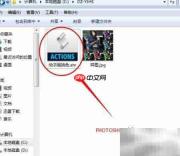
1、 确保已获取扩展名为.ATN的动作文件,该格式兼容所有版本的Photoshop软件。本文以“服装颜色替换”动作为实例进行讲解,操作逻辑清晰、适用范围广,便于初学者快速理解与实践。

2、 打开Photoshop应用程序,等待主界面完全加载完毕。
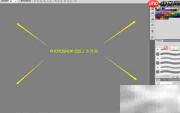
3、 在顶部菜单栏中点击【窗口】选项,在弹出的下拉列表中勾选【动作】,右侧即会显示动作控制面板。由于默认尺寸偏小,可将鼠标悬停于面板右下角的三角形图标处,按住左键向下拖拽,自由调节至便于查看和操作的大小。
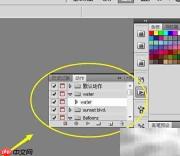
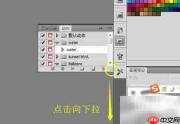
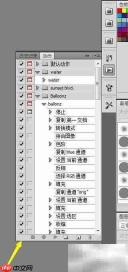
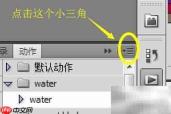
4、 开始导入动作资源:点击动作面板右上角的黑色倒三角按钮,在展开的菜单中选择【载入动作】命令。
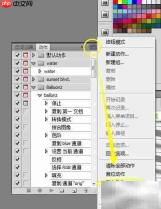
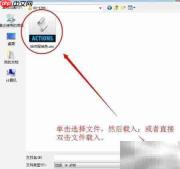
5、 在弹出的文件浏览窗口中,定位到目标.ATN文件所在路径,单击选中后点击【加载】,或直接双击该文件,系统将自动完成导入。
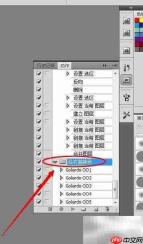
6、 动作成功载入后,即可在动作面板中看到新增的预设组,随时准备执行相应操作。






