





不少刚入门edius剪辑的新手,常常在时间线缩放操作上遇到困扰:想逐帧精剪时需放大时间线,想把握整体节奏又得缩小查看全貌,却苦于找不到高效顺手的缩放方式。其实edius内置了多种缩放机制,覆盖不同操作习惯与使用场景,只需稍加了解,就能显著提升剪辑流畅度。
鼠标滚轮缩放(高频首选)
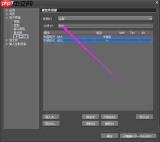
滚轮缩放是当前绝大多数剪辑师的日常首选,上手快、响应快、定位准。操作极其直观:将鼠标指针置于Edius时间线区域任意位置,向前滚动即放大,向后滚动即缩小;缩放始终以鼠标当前位置为焦点中心,避免放大后丢失目标片段,特别适合帧级微调。若发现滚轮方向与个人直觉相反,可进入「设置」→「用户设置」→「自定义界面」,在鼠标行为选项中切换滚轮缩放方向,轻松匹配自身操作逻辑。
快捷键缩放,左手党效率利器
对偏好键盘操作的剪辑者而言,快捷键缩放更显高效。Edius默认设定简洁易记:按住Ctrl键 + 主键盘或小键盘上的“+”号,即可放大时间线;Ctrl + “−”号则执行缩小。另有一个被低估但极为实用的组合键——Ctrl + 0,可瞬间将时间线缩放至适配当前面板宽度,完整呈现全部轨道素材。无论是误操作导致画面“飞走”,还是需要快速审视整体结构,一键还原,省去反复拖动滑块的麻烦。此外,还支持区域智能缩放:按住Ctrl键,在时间线上框选目标区间后松开,系统将自动缩放并精准聚焦该段落,帧级剪辑时尤为便捷。

工具栏滑块缩放,新手友好型方案
尚未熟悉快捷键的新手,可直接使用时间线下方的物理缩放控件。位于时间线左下角的横向滑块,配合左右两侧“+”、“−”按钮,构成一套可视化调节系统:向右拖动滑块实现平滑放大,向左拖动则逐步缩小;点击加减按钮则按固定层级递进缩放。虽步骤略多,但幅度稳定、反馈清晰,非常适合初学阶段边练边理解时间线比例关系。
三种方式各有所长,无需强求统一路径。根据个人操作偏好灵活选用,熟练掌握后,时间线缩放将从“卡点”变为“助力”,大幅压缩调整耗时,让精修与宏观把控都更加从容自如。(字数732)


