






安装.net core sdk后,即可通过命令行使用dotnet相关命令。下面将为您详细讲解具体的操作流程及关键注意事项。
1、 使用Win+R快捷键调出“运行”对话框,输入cmd并按回车键启动命令提示符,操作如下图所示。
2、 在命令行中执行 dotnet new -h 命令,可查看所有可用模板及其用法说明,实际效果如下图所示。
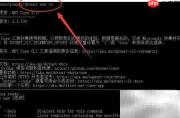
3、 执行 dotnet new console 命令,将生成一个默认基于C#的控制台应用程序项目,运行效果如下图所示。
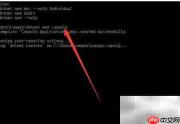
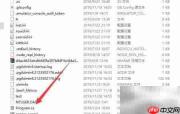
4、 此时在当前工作目录中,可看到新创建的C#项目文件(如Program.cs、.csproj等),目录结构如下图所示。
5、 若需指定其他语言,可运行 dotnet new console -lang F 来创建F#语言的控制台项目,执行结果如下图所示。
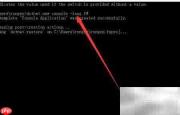
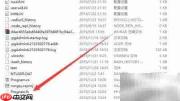
6、 在当前目录中即可观察到生成的F#项目文件(如Program.fs、.fsproj等),具体结构如下图所示。
7、 再次按下Win+R组合键,打开“运行”窗口,键入cmd后回车,进入命令行环境。
8、 输入 dotnet new -h 查看dotnet new子命令的完整帮助文档与参数说明。
9、 运行 dotnet new console 创建一个标准的C#控制台应用项目。
10、切换至项目所在目录,即可浏览自动生成的C#源码文件及相关配置文件。
11、若希望使用F#语言构建项目,可执行 dotnet new console -lang F 指定语言类型。
12、项目生成完毕后,在对应文件夹中即可找到F#格式的源文件与项目定义文件。













