





必须先停用动态壁纸再整理图标,否则图标吸附失准、右键菜单失效、文件夹重命名失败;关闭lively wallpaper或wallpaper engine进程后,勾选“将图标与网格对齐”方可正常吸附。
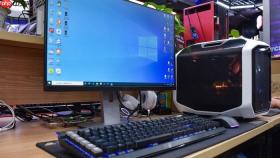
电脑桌面整理时启用动态壁纸,会干扰图标自动排列、对齐网格及文件夹重命名等基础操作,部分软件甚至导致右键菜单失效或拖拽卡顿。
动态壁纸与桌面图标准确对齐冲突
Windows系统原生“对齐到网格”功能依赖桌面图层的静态渲染坐标系。一旦启用Lively Wallpaper或Wallpaper Engine,其GPU直绘层会覆盖系统UI图层,使图标吸附逻辑失准——拖动图标时看似停在格点,松手后偏移1–3像素,反复调整仍无法对齐。

关闭动态壁纸→右键桌面→查看→勾选“对齐到网格”→再手动拖动图标测试是否吸附生效。若仍偏移,说明壁纸进程残留,需在任务管理器结束lively.exe或wallpaperengine.exe进程后再试。
【必须先停用动态壁纸再整理图标】否则所有对齐、自动排列、按名称/类型分组操作均无效。
Wallpaper Engine下右键菜单异常处理
方法一:禁用壁纸音频与交互脚本
启动Wallpaper Engine → 点击顶部“设置”图标 → 进入“通用”选项卡 → 关闭【启用右键菜单集成】和【允许壁纸执行脚本】两项。此操作可恢复桌面右键新建、刷新、排序等功能,但部分交互式壁纸将失去点击反馈。
方法二:临时切换为静态壁纸模式
右键任务栏Wallpaper Engine图标 → 选择“暂停所有壁纸” → 此时桌面还原为上一张静态壁纸,右键菜单完全正常 → 完成整理后,再次右键该图标→“恢复所有壁纸”即可。
文件夹重命名失败的定位与修复
第一步:确认是否为Wallpaper Engine引发
在Wallpaper Engine主界面,点击左下角“设置”→“高级”→检查【启用桌面覆盖保护】是否开启。若开启,立即关闭——该功能会锁定桌面窗口句柄,阻止任何重命名、属性修改类操作。
第二步:验证Lively Wallpaper干扰源
右键任务栏Lively图标 → “设置”→“桌面”→取消勾选【启用桌面覆盖】。此项默认开启,是导致F2重命名无响应、属性窗口打不开的主因。
第三步:强制刷新桌面资源管理器
按Ctrl+Shift+Esc打开任务管理器 → 找到“Windows资源管理器” → 右键→“重新启动”。这一步能清除被动态壁纸劫持的UI线程,让重命名框重新弹出。





