





壁纸必须分辨率匹配、明度适配图标、低饱和中性色调,右键直设原图验证清晰度,避免拉伸模糊与色彩干扰。
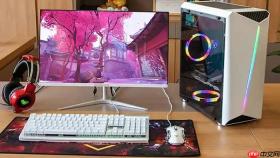
整理完桌面图标、文件夹和快捷方式后,壁纸不再是背景装饰,而是视觉锚点——它必须让图标可读、不抢戏、不干扰操作,同时维持你刚理清的秩序感。选错一张高对比或强纹理的图,所有整理努力会在三秒内失效。
先锁定壁纸核心参数
打开你刚整理好的桌面,盯着空白区域看3秒:当前图标排列密度、主色系(蓝/灰/白/黑为主?)、任务栏位置(底部/左侧/右侧)。这些决定壁纸不能“自由发挥”。【分辨率必须等于或高于显示器原生分辨率】,否则系统自动拉伸会模糊边缘文字,导致你刚分好类的“工作文档”文件夹图标名变虚影。
用Win+R输入mspaint,新建画布→查看→属性→确认当前屏幕宽×高数值(如1920×1080),这就是你的硬门槛。
色彩明度要服从图标可见性:深色图标配浅灰/米白底;白色图标配深灰/藏青底;彩色图标群优先选低饱和中性灰调图,避开红黄撞色块。
Windows系统里快速验证壁纸适配性
方法一:右键桌面→“个性化”→左侧点“背景”→右侧下拉选“图片”→点“浏览”找到候选图→立即观察预览窗:
若图标文字在预览里发虚、边框抖动、或文件夹名被背景色吞掉一半,说明这张图的对比度/锐度/明暗过渡不达标,直接跳过。
方法二:把候选图拖进文件资源管理器任意空白处→右键→“设置为桌面背景”。【这一步会绕过系统缩略图缓存,强制加载原图渲染效果】,比预览窗更真实。停留10秒,检查最常点击的3个图标是否清晰可辨。
macOS上用“动态桌面”规避搭配风险
第一步:苹果菜单→“系统设置”→“桌面与屏幕保护程序”→点“桌面”标签页

第二步:左侧选“动态桌面”→右侧滚动列表,注意看每张图下方标注的“晨/午/暮/夜”四档光照变化
第三步:勾选“根据时间自动更改”,再点右下角“添加”→选择你刚整理好的桌面常用场景时段(比如你上午9点开电脑,就重点看“晨”档预览)
动态桌面本质是同一构图的四层曝光叠加,色调统一、纹理克制、留白稳定,天然适配已归位的图标阵列。它不靠“好看”取胜,靠“不破坏秩序”存活。
Linux GNOME环境精准控制留白区域
① 右键桌面→“更改背景”→点左下角“+”添加本地图片
② 选中刚添加的图→右侧出现“调整”滑块→拖动“模糊度”至0%(默认常设5%),确保图标边缘不晕染
③ 关键动作:点“背景”下拉菜单→选“平铺”→立刻观察——若图标被重复纹理切割(比如树干横穿“项目A”文件夹),说明该图不适合;若呈现干净网格感,则保留
GNOME的“平铺”模式会把壁纸按原始像素无缝复制,反而能暴露构图缺陷:有规律的几何纹路易与图标栅格共振,造成视觉震颤;无序噪点图则让桌面像蒙了层灰。真正安全的是纯色渐变或极简线条图。


