





volumeshader_bm不设满分值,仅实时显示fps作为参考;真实性能取决于拖拽球体时的画面撕裂、粘滞与掉帧表现,最低帧≥55且波动≤8为健康区间。
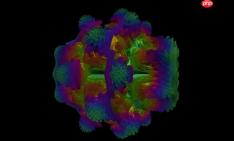
想用volumeshader-bm测出设备真实图形性能上限,却卡在“满分是多少”这个疑问上——它根本没设置传统意义上的满分线,所有数值都来自你拖动球体时指尖的真实反馈,帧率数字只是辅助参考,真正关键的是画面是否撕裂、拖拽是否粘滞、缩放是否掉帧。
volumeshader-bm没有固定满分值
该工具不设预设分数体系,不生成总分或评级,页面右上角显示的FPS(帧每秒)是实时采样值,仅反映当前配置下GPU每秒渲染的画面数量。
不同设备在同一参数下跑出的帧率天然不同:一台搭载RTX 4090的台式机在默认设置下可能稳定120 FPS,而M2 iPad Pro在相同条件下可能只有22 FPS——两者都是真实性能表达,不存在谁“没考满”。
【强制锁定帧率上限会导致画面卡顿或跳帧】 工具本身不提供“拉满帧率”的开关,任何试图通过修改代码强行抬高帧率上限的行为,都会绕过WebGL渲染管线的垂直同步机制,引发画面撕裂或输入延迟飙升。
测试帧率的实用判断区间
第一步:保持浏览器全屏、关闭其他标签页与后台程序,确保GPU资源独占。
第二步:用鼠标或手指持续拖拽中央球体做360°旋转,观察连续5秒内的帧率波动——不是看峰值,而是盯住最低帧(min FPS)。

第三步:若最低帧≥55且波动≤8 FPS,说明当前配置下GPU负载处于健康区间;若最低帧≤24且频繁跌破15,基本确认存在显存带宽瓶颈或驱动未启用硬件加速。
这一步操作起来很简单,直接把页面拖到全屏再开始转就行,但千万别在Chrome手机版上开“节能模式”,否则帧率会被系统强制压到12以下。
手动调节帧率表现的方法
方法一:点击左侧面板“config”→滚动到底部找到“maxFPS”字段→将默认值60改为144(仅限支持高刷显示器的设备)→点击“apply”。
方法二:在config面板中调低“resolutionScale”参数(如从1.0改为0.7)→实时观察帧率上升幅度→若帧率提升超过40%但画面明显模糊,说明原分辨率已超出GPU纹理填充率极限。
方法三:在代码框中删除所有自定义着色器代码→点击“apply”重载默认管线→此操作可排除第三方代码导致的异常帧抖,适合排查是否为参数误改所致。


