





苹果手机录屏不限时长但受存储、电量和发热限制;需确保剩余空间≥5gb、连接充电器并开启低电量模式、关闭后台通信功能,再通过控制中心或辅助触控启动录制,每45分钟暂停续录以重置热管理,停止后检查视频时长是否完整。
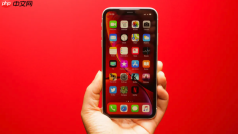
苹果手机录屏时系统默认不限制单次录制时长,但实际能否录成长视频取决于存储空间、电池电量和设备发热情况——当剩余空间不足1GB或机身温度过高时,系统会自动中断录制并保存已捕获片段。
确保设备满足长视频录制前提条件
打开「设置」→「通用」→「iPhone储存空间」,确认可用容量【不低于5GB】;若低于此值,系统可能在录制30分钟内强制终止。这一步必须提前检查,否则倒计时结束后录制直接失败。
将手机连接原装充电器并开启低电量模式(设置→电池→低电量模式),避免因电量跌至20%以下触发自动停录。
关闭蓝牙、Wi-Fi通话、AirDrop等后台高频通信功能,减少CPU持续高负载导致的过热降频——iPhone 14及以上机型在连续录制60分钟后若温度超阈值,会弹出黄色警告并暂停编码。
启动长视频录制的两种可靠方式
方法一:控制中心一键启动(推荐用于≥1小时录制)
从屏幕右上角向下滑出控制中心→长按录屏图标(白环+红点)→开启麦克风(如需人声)→点击「开始录制」→等待3秒倒计时结束。此时顶部红色状态栏持续显示,左上角白色计时器开始滚动,表示已进入稳定录制状态。

方法二:辅助触控悬浮球快捷触发(防误触场景专用)
设置→辅助功能→触控→辅助触控→开启→自定义顶层菜单→添加“屏幕录制”→返回桌面,点击悬浮球→选择录屏→长按图标启用麦克风→确认开始。该方式避免下拉控制中心时意外切换App或触发通知,适合演示类长视频。
录制中主动维持稳定性
第一步:录制启动后立即锁屏再点亮,可强制关闭部分后台动画进程,降低GPU占用率。
第二步:每45分钟轻触顶部红色状态栏→选择「暂停」(仅iOS 18.2+支持)→等待3秒→再次点击「继续录制」,此举重置热管理计时器,防止系统因持续高温触发硬性中断。
第三步:若屏幕出现黄色温度警告,立刻用湿冷毛巾敷住边框降温,切勿用冰箱冷冻——低温冷凝水会侵入扬声器网格造成永久损坏。
注意:iOS系统不支持后台运行录屏,切换到其他App或锁屏后仍持续录制,但若启动相机、FaceTime等独占硬件资源的应用,录屏会瞬间终止。
停止录制并验证文件完整性
录制完成前,从屏幕右上角下拉呼出控制中心→点击已变红的录屏按钮→选择「停止录制」。
系统自动编码保存,耗时约录制时长的1/5(例如录60分钟,等待约12分钟)。
打开「照片」App→进入「相簿」→找到「屏幕录制」相簿→检查最新视频右上角是否显示完整时长(如“1:23:45”),而非截断为“0:59:59”——后者表明中途被强制中断。










