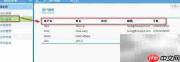
excel服务器中的用户是指能够登录系统并执行相关操作的账户。系统初始仅预置一个名为admin的管理员账户,拥有全部内置角色所对应的权限。该管理员可新建用户,并依据实际业务需求为其指派相应角色与权限,从而实现对不同用户访问范围及操作能力的精细化管控,保障系统运行的安全性与高效性。
1、 为王总创建系统登录账号,需严格遵循以下注册流程。
2、 在管理台主界面左侧导航栏中点击“用户”节点,右键选择“新建”,系统将弹出用户信息录入窗口。
3、 姓氏填写“王”,名字填写“总”,所属部门选择“总经办”,登录账号设定为“wangz”。
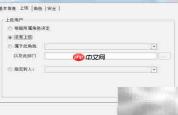
4、 切换至上一级页面,勾选“无上级”选项。
5、 切换至“角色”标签页,勾选“总经理”角色,明确该用户担任此关键岗位。
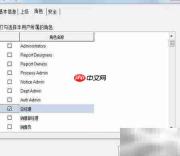
6、 点击“确定”按钮,完成用户资料保存。
7、 针对总经理、财务经理等核心岗位人员,系统支持设置登录设备白名单机制——即限定其账户仅可在指定的若干台计算机上登录。例如,财务经理的账号可配置为仅允许在其办公室内的专用终端访问。即便他人获取了该账号密码,若未处于授权物理环境且未使用绑定设备,则无法成功登录。该策略显著增强身份认证强度,有效防范越权访问风险,切实提升敏感数据与核心业务系统的安全防护等级,确保关键岗位账户始终处于受控状态。
8、 整体操作流程简洁清晰,按提示逐步执行即可完成配置。
9、 使用管理员账号登录管理后台。
10、 在用户列表中选中目标用户,双击或右键打开其属性配置界面。
11、 进入“安全”设置区域,勾选“仅允许指定IP地址登录”,并在下方输入框中填入允许访问的IP地址;如需添加多个地址,请以“|”符号分隔。
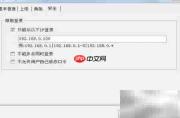
12、 点击“确认”按钮,完成IP访问限制配置。
13、 批量创建用户的方式与批量建立部门类似:需先将所有待导入用户信息整理成标准Excel格式,统一存放在文件首个工作表中,共包含九列字段——部门名称、姓、名、姓名、登录账户、手机、电子邮件、角色。后续依序执行导入步骤即可完成批量新增。

14、 以管理员身份登录管理后台。
15、 在左侧“用户”节点上右键单击,从弹出菜单中选择对应导入选项。
16、 弹出“批量导入用户”窗口后,点击“选择文件”,上传已准备好的Excel文档;随后将Excel列标题与系统提供的用户属性字段逐一映射匹配,核对无误后点击“继续”。
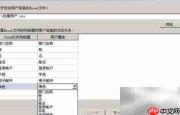
17、 数据预览及必要调整完成后,点击“下一步”进入后续流程。
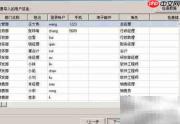
18、 再次点击“下一步”,最后点击“完成”,即成功完成用户批量导入。
19、 上述即为Excel服务器中常见的用户配置方式。而在FineReport平台中,用户管理功能集成于其决策平台(Decision Platform)内,相较传统Excel服务器,具备更高的操作效率与更直观的交互体验。FineReport采用集中式权限管理体系,便于统一维护与策略部署;具体权限粒度控制方法详见官方帮助文档中的“权限管理”章节。通过该模块,管理员可灵活设定各用户的数据可见范围、报表操作权限及功能启用状态,实现多维度、细颗粒度的权限治理。以下是FineReport平台用户管理的相关说明:
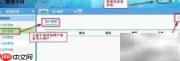
20、 管理平台中的用户管理模块与数据决策系统存在差异:其仅展示已同步至平台的数据集所含用户信息,不支持手动新增或本地Excel导入等操作,界面效果如下所示。
21、 管理平台提供三种身份认证方式,与数据决策系统保持一致,详细认证机制请参阅《用户认证说明》文档。
22、 点击“设置”按钮,进入数据同步配置页面,执行用户信息同步导入操作,具体界面如下图所示。
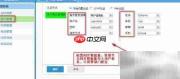
23、 管理平台核心职能聚焦于报表工程全生命周期管理,不涉及组织架构或岗位职级等机构类信息管理,因此在用户管理界面中未设置“机构”“部门”等字段标签;同步数据集时亦无需映射部门或职位相关列。
24、 配置完成后重新登录系统,在管理平台的“用户管理”模块中即可查看并确认新同步的用户数据。