





iphone无折叠屏机型,查看已连wifi密码需通过mac配合icloud钥匙串同步:确保同apple id、钥匙串开启,用“钥匙串访问”查找wifi条目并输入mac登录密码显示密码;windows可执行netsh命令查看已保存密码。
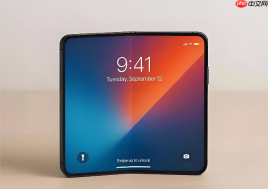
iPhone没有折叠屏机型,目前所有在售及历史发布的iPhone均为直板设计,无法通过折叠屏特性获取WiFi密码;查看已连接WiFi密码需借助Mac电脑配合iCloud钥匙串同步功能实现。
用Mac查看iPhone已连WiFi密码
前提是iPhone和Mac已登录同一Apple ID,且iCloud钥匙串已开启同步。
第一步:在Mac上打开“钥匙串访问”应用(可通过Spotlight搜索快速定位)。
第二步:在左侧边栏选择“iCloud”钥匙串 → 在右侧列表中找到对应WiFi名称(类型为“AirPort”或“Wi-Fi”)。
第三步:双击该WiFi条目 → 勾选“显示密码” → 输入当前Mac登录密码授权。
这一步必须输入Mac的用户登录密码,而非屏幕锁定密码或Apple ID密码;若未设置Mac登录密码,将无法查看。

确认iCloud钥匙串是否开启
方法一:在iPhone上进入【设置】→【你的姓名】→【iCloud】→ 确保“钥匙串”开关为开启状态。
方法二:在Mac上进入【系统设置】→【Apple ID】→【iCloud】→ 检查“钥匙串”已勾选。
【关键前提】两台设备必须使用同一Apple ID,且网络通畅、iCloud同步未中断;若WiFi是首次在iPhone上连接且未同步至iCloud,则Mac端不会显示该密码。
替代方案:用已信任的Windows电脑临时共享
仅适用于曾用该WiFi连接过Windows电脑且保存了密码的场景。
在Windows电脑上按 Win+R → 输入 cmd → 回车 → 执行命令:netsh wlan show profile name="WiFi名称" key=clear。
在输出结果中查找“关键内容”字段,其后即为明文密码。注意替换命令中的“WiFi名称”为你实际连接的SSID,区分大小写。


