





iphone需为app单独开启媒体库权限才能访问相册内容;ios 18中需依次进入设置→隐私与安全性→媒体与apple music(确保开关开启)→选择app并设定【全部照片】或【选定照片】;旧版ios(15–17)可通过app内弹窗或设置→隐私与安全性→照片手动配置,注意系统时间准确以避免校验失败。
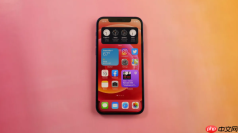
iPhone需要为特定App单独开启媒体库访问权限,否则该App无法读取相册中的照片、视频或Live Photo,也无法调用系统相册选择器上传内容。
在iOS 18中设置单个App的媒体库权限
第一步:打开【设置】→向下滚动并点击【隐私与安全性】。
第二步:点击【媒体与Apple Music】→确保顶部【媒体与Apple Music】开关已开启。【此开关必须开启,否则下方App列表不会显示,所有App默认无权访问媒体库】。
第三步:在“允许访问媒体库”列表中,找到目标App(如微信、小红书、剪映),点击进入其权限页。
第四步:选择访问范围——可选【全部照片】或【选定照片】。若选【选定照片】,需手动勾选要授权的照片/视频;首次进入时会提示“正在加载照片”,请耐心等待缩略图全部出现后再操作。
针对旧版iOS(15–17)的权限路径
方法一:从App内触发授权请求
打开目标App→执行需访问相册的操作(如点击“+”添加图片)→当系统弹出“XXX想要访问你的照片”提示时,点击【所有照片】或【仅添加照片】。

方法二:手动配置(适用于未弹出提示或需重置权限)
设置→隐私与安全性→照片→在App列表中找到该应用→选择【所有照片】或【选定照片】。
注意:iOS 15–17不支持“仅添加照片”选项下的精细筛选,选中即允许写入,但读取仍受限于所选范围。
验证与故障排查
第一步:重启目标App,再次尝试插入图片或录制视频后选择本地素材。
第二步:若仍提示“无法访问相册”,返回设置→隐私与安全性→照片→关闭该App权限→重新打开→再次触发授权弹窗。
第三步:检查系统时间是否准确。【系统时间错误会导致权限证书校验失败,即使开关开启也无法实际访问】。


