





iphone上给视频添加动态歌词需借助第三方工具:绘影字幕可一键生成逐字高亮、彩色扫字等卡拉ok特效,需精准对齐人声节奏;imovie仅支持手动设置匀速滚动字幕,适用于片尾鸣谢类长文本;可立拍仅支持录制时实时生成语音字幕,不适用于已有视频加歌词。
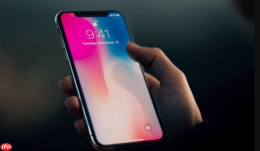
iPhone上给视频画面添加动态歌词,核心是让文字随音频节奏跳动、滚动或高亮变化,不是静态贴字。系统自带App不支持自动识别歌曲并生成卡拉OK式动态歌词,必须借助第三方工具或特定路径实现。
用绘影字幕一键生成卡拉OK动态歌词
适合已有完整音频(如原唱+伴奏)或纯音乐视频,需精准匹配人声节奏,生成带颜色切换、逐字高亮、背景波形等特效的歌词。
打开绘影字幕App → 点击“导入视频” → 选择目标视频文件。
等待识别完成 → 在字幕编辑页点击右上角“特效”按钮 → 选择【卡拉OK】模式。
系统自动将歌词按音节切分,并绑定音频波形峰值;若识别不准,可手动拖动每个字的时间轴起点与终点,【务必确保每字出现时刻紧贴对应发音起始点,否则跳动不同步】。
点击“样式” → 选择“彩色渐变字”或“背景呼吸光效”,再点“预览”确认跳动节奏是否贴合原曲速度。
导出前勾选“保留原始画质” → 点击“导出视频” → 保存到相册。
用iMovie手动制作滚动歌词条
适用于需要横向匀速滚动的歌词,比如片尾鸣谢、长段朗诵文本,不依赖语音识别,完全可控。
第一步:在iMovie中打开项目 → 点击时间线底部的“T”图标(字幕)→ 选择“滚动字幕”样式。

第二步:将该字幕片段拖至时间线最上方轨道 → 长度拉满整段视频时长。
第三步:双击字幕片段 → 在弹出框中粘贴完整歌词(用换行符分隔每行),字体选“Helvetica Bold”,字号调至84。
第四步:点击字幕片段右侧的“齿轮”图标 → 开启“滚动方向:从下到上” → 设置“滚动速度:中速” → 关闭“自动缩放”。
第五步:播放预览 → 若首行出现过晚,把字幕片段左端向左拖动,使其提前2秒入场;【滚动字幕必须全程覆盖画面宽度,否则边缘会露白边】。
用可立拍录制时同步生成即时字幕
只适用于边说边录的场景,比如口播教学、Vlog旁白,不能用于已有视频加歌词。
方法一:打开可立拍 → 点击“+” → 选择“录制” → 点击底部麦克风图标旁的“字幕”开关 → 开启“即时字幕”。
按住红色录制键说话,字幕实时浮现并随语速快慢自动调节单行停留时长。
方法二:若已录好旁白音频,可在可立拍中导入该视频 → 点击含音频的片段 → 点击“字幕” → 选择“即时字幕” → 系统重新分析语音并生成带淡入/滑入动画的字幕。
注意:可立拍的即时字幕不支持修改单字颜色或设置音符跳动,但能自动适配语调起伏做轻微缩放动画。


