





iphone折叠屏需按内屏/外屏双态独立配置状态栏:内屏展开后进入「设置→显示与亮度→状态栏显示」调整,需完全展开并激活ios 27折叠感知;外屏仅支持紧凑模式或仅显示时间,且播放音频时强制显示耳机图标与名称;跨屏同步需开启「多任务→跨屏状态栏同步」,视频播放时外屏自动叠加控件,时间不同步需通过关闭再开启「自动设置」校准。
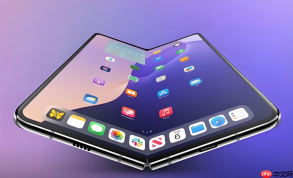
iPhone折叠屏展开后状态栏需按内屏/外屏双态独立配置,内屏默认显示时间+信号+电池,外屏仅保留时间与通知图标,调整必须分场景进入对应设置路径。
内屏展开状态下的状态栏内容调整
进入「设置」→「显示与亮度」→「状态栏显示」,此处仅在设备完全展开且系统识别到foldState=180时可见。若选项灰显,说明铰链未完全打开或iOS 27未激活折叠感知模块。
开启「显示应用图标」后,正在前台运行的App会在状态栏右侧以微缩图标形式出现(如Safari、邮件),便于快速识别当前活跃应用;关闭则仅保留系统基础信息。
【必须先确认“展开检测”已就绪】:在设置中找不到该选项,请先执行一次完整开合动作——缓慢展开至最大角度并静置3秒,再进入设置。部分早期iOS 27测试版存在传感器缓存延迟,需手动触发刷新。
外屏竖屏状态的状态栏精简控制
外屏状态栏不可增删元素,仅支持视觉密度切换:
方法一:前往「设置」→「辅助功能」→「显示与文字大小」→「外屏状态栏紧凑模式」,开启后隐藏信号格中的具体数字(如-84dBm),仅保留满格/半格图形。

方法二:在展开态下长按外屏左上角(时间区域)1.2秒→弹出浮动菜单→选择「仅显示时间」。该设置会同步至锁屏与通知界面,但不会影响内屏状态栏。
注意:此操作不改变状态栏高度,仅控制信息颗粒度;若外屏正在播放音频,即使启用紧凑模式,“耳机图标+音频名称”仍会强制显示。
跨屏状态栏同步与冲突处理
第一步:确保「设置」→「通用」→「多任务」→「跨屏状态栏同步」处于开启状态。
第二步:当内屏运行视频类App(如YouTube、Apple TV)时,外屏状态栏自动叠加播放控件浮层(含暂停/进度条),此时无法通过常规路径修改外屏状态栏内容——系统锁定该状态直至视频退出全屏或暂停超过15秒。
第三步:若发现内外屏状态栏时间不同步(误差>3秒),立即前往「设置」→「通用」→「日期与时间」→关闭「自动设置」→重新开启,强制校准NTP服务。这是iOS 27折叠设备特有的时钟漂移修复路径,旧版iOS无此问题。


