





碰到图片里的表格无法直接复制到excel的情况,可以先将jpg、png等图像格式转为pdf,再从中提取表格数据。以下整理了三种经过实测的可行方案,涵盖工具入口定位、文件上传、格式设置、结果下载及关键数据校对等全流程,大家可根据原始文件类型(纯图 or 已有pdf)和使用场景灵活选择。

方法一:用极轻PDF分两步操作——图片→PDF→Excel
极轻PDF(pdf.cn)的“PDF转Excel”功能仅接受PDF输入。若原始材料为JPG、PNG等图片,需先通过“图片转PDF”生成标准PDF文档,再导入至“PDF转Excel”工具完成结构化提取。两个环节缺一不可,才能获得可编辑、可计算的Excel文件。
步骤一:进入图片转PDF工具
访问极轻PDF官网首页,在工具导航区定位“图片转PDF”功能模块。注意核对标签文字,避免误入“PDF转图片”反向路径。

步骤二:上传表格图片
点击“选择多个图片”,批量导入清晰度达标、无明显畸变的JPG或PNG格式表格截图。支持多图并传,建议上传前统一旋转至正向阅读角度,并按逻辑顺序排列。
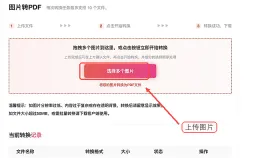
步骤三:确认上传成功
待文件列表中完整显示各图名称及“上传成功”状态提示后,方可继续。若存在模糊、倾斜、边缘裁切缺失等问题,需替换为质量更优的源图后再操作。
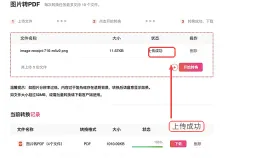
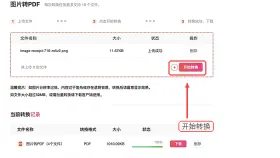
步骤四:启动PDF生成
确认所有图片顺序与方向无误后,点击“开始转换”。PDF页码顺序严格对应所选图片顺序,建议逐张预览缩略图以确保逻辑连贯性。
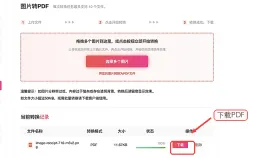
步骤五:下载生成的PDF
转换完成后点击“下载”,将PDF保存至本地设备。下载后建议打开查看每页表格边框是否完整、表头是否清晰、数字是否可辨识,排除失真或截断风险。
步骤六:进入PDF转Excel工具
返回极轻PDF首页,在“PDF转换”功能区块中找到“PDF转Excel”入口。请再次确认卡片标题准确,防止跳转至其他转换类型页面。
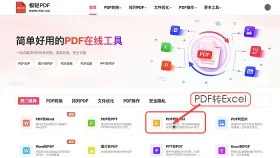
步骤七:上传刚生成的PDF
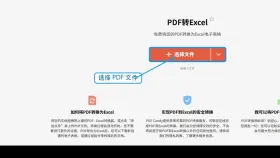
点击“选择PDF文件”,上传上一步下载的PDF文档。系统不支持图片直传,若误传JPG/PNG将提示格式错误,此时需返回前序流程重新生成PDF。
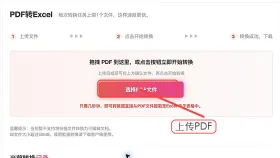
步骤八:核对文件状态
上传后观察文件列表是否显示文件名、大小及“上传成功”标识。大体积PDF可能需稍长时间加载,请勿重复点击上传按钮,以免触发异常中断。

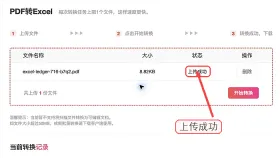
步骤九:执行表格提取
点击“开始转换”,系统自动识别PDF内嵌表格结构。识别效果高度依赖原图质量:边界清晰、无阴影干扰、无严重倾斜的表格,识别准确率显著更高,后期整理成本更低。
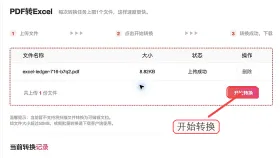
步骤十:下载并校验Excel结果
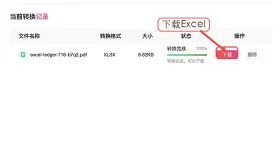
转换完毕后点击“下载”,获取Excel文件。打开后重点核查:跨页表头是否连续、合并单元格是否还原、金额小数位是否丢失、日期格式是否统一、百分比符号是否保留完整。
方法二:用Convertio一键完成图片→Excel转换
Convertio提供免安装、跨平台的在线转换服务,支持JPG/PNG等主流图片格式直转Excel,内置OCR引擎可识别表格结构与文本内容。操作简洁,适合轻量级、单次性需求。
步骤一:上传图片文件
进入Convertio“图片转Excel”页面后,点击“选择文件”或直接拖拽图片至指定区域。上传前建议检查表格区域是否完整呈现,避免遮挡或留白过大影响识别。

步骤二:设定输出格式并启动转换
在输出格式下拉菜单中精准选择“XLSX”或“XLS”,确认无误后点击“转换”。如界面未提供Excel选项,说明当前版本暂不支持该路径,建议切换至方法一或方法三。

方法三:用PDF Candy处理已有PDF表格文件
PDF Candy适用于已拥有PDF格式表格文档的用户,其PDF转Excel功能响应迅速、隐私保障强(文件2小时自动销毁),且无需注册即可使用,适配PC端与移动端。
步骤一:定位PDF转Excel工具
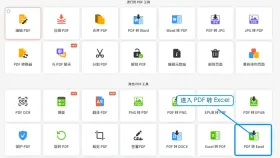
在PDF Candy主界面工具栏中查找“PDF转Excel”功能项。注意图标与文字双重匹配,避免误选“PDF转Word”或“PDF转CSV”等相近功能。
步骤二:上传PDF并获取Excel结果
进入工具页后点击“选择文件”,上传目标PDF;系统自动开始识别并转换,完成后点击“下载”获取Excel文件。下载后务必逐列比对原始PDF,验证数值、单位、表头层级是否一致。
图片表格转Excel后的核心校对要点
首次打开导出的Excel时,优先确认:① 行列总数与原图一致;② 表头文字无错别字或截断;③ 数值类字段(金额、日期、百分比、小数)格式未被强制转换;④ 合并单元格位置与原表完全对应。若出现大面积错行、漏列或格式混乱,推荐先对原始图片做预处理——裁剪冗余区域、校正角度、增强对比度,再重新执行转换流程。


