PDF怎么加水印?文字与图片水印设置方法
方法一:使用极轻PDF添加水印
第一步:进入功能页面并上传文档
访问极轻PDF官网,定位至「添加水印」工具页,确保已进入正确模块。
第二步:选择并确认待处理文件
点击「选择PDF文件」按钮上传目标文档,系统加载完成后即可进入水印配置环节。
第三步:自定义水印内容与样式
支持输入纯文本作为水印,或上传PNG/JPG格式图片;可自由设定旋转角度、透明度、字体大小(文字)/缩放比例(图片)、起始页与结束页范围。
第四步:预览效果并启动处理
在右侧预览窗中查看水印叠加效果,重点检查是否覆盖关键信息,确认无误后点击「开始添加水印」按钮。
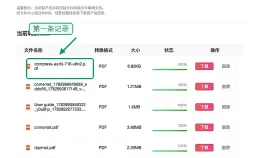
第五步:下载成品并逐页复核
下载生成的PDF后,务必逐页翻阅:验证水印是否完整呈现、位置是否一致、正文内容及电子签章是否未被遮挡。
方法一:使用在线工具完成处理
步骤一:进入工具入口
按照页面提示完成当前步骤,确认操作对象和文件状态无误后再继续下一步。


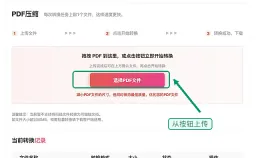
步骤二:上传文件
按照页面提示完成当前步骤,确认操作对象和文件状态无误后再继续下一步。
步骤三:确认文件状态
按照页面提示完成当前步骤,确认操作对象和文件状态无误后再继续下一步。
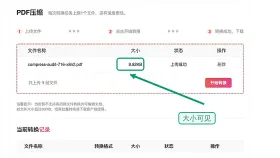
步骤四:开始处理
按照页面提示完成当前步骤,确认操作对象和文件状态无误后再继续下一步。
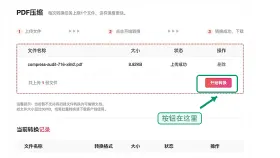
步骤五:下载并检查结果
按照页面提示完成当前步骤,确认操作对象和文件状态无误后再继续下一步。