





printscreen键截图已成功复制到剪贴板,需粘贴(ctrl+v)查看;alt+prtsc截活动窗口;win+prtsc自动保存为png文件;平板可用win+音量减键。
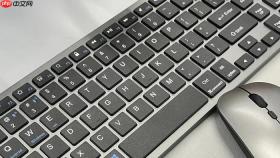
你想用键盘上的PrintScreen键快速截取当前屏幕画面,但按下后屏幕没反应、不知道下一步该怎么做,甚至不确定截图是否成功——其实它已经悄悄存进剪贴板了,只是你还没把它“拿出来”。
基础全屏截图:PrtSc键单按
按一下键盘右上角标有 【PrtSc】(或 PrtScn、Print Screen、SysRq)的键,整个屏幕画面立刻被复制到剪贴板。这一步没有任何视觉反馈,系统不会弹窗、不闪屏、也不发声——【这是正常现象,不代表失败】。
打开画图、Word、微信对话框或任意能粘贴图片的地方,按 Ctrl+V 粘贴。如果看到完整桌面图像,说明截图已就位。
只截当前活动窗口:Alt + PrtSc 组合
先用鼠标点一下你想要截图的那个程序窗口(比如正在编辑的Excel表格),确保它处于最前端并高亮显示。
然后按住 Alt 键不放,再按一下 PrtSc 键,松开。这时只有那个被选中的窗口被复制进剪贴板,背景和其他窗口都不会出现。
这招特别适合做操作指引图——不用裁剪,直接粘贴就是干净利落的单窗口画面。
自动保存全屏图:Win + PrtSc 一键存档
第一步:同时按下 Windows 徽标键 + PrtSc 键。

第二步:屏幕会短暂变暗再恢复,同时听到一声轻响(部分设备无声),表示截图已完成。
第三步:打开文件资源管理器 → 进入“图片”文件夹 → 打开“屏幕截图”子文件夹,最新PNG文件就是刚截的图。
注意:这个方法【不会复制到剪贴板】,只保存文件;如果需要同时编辑或粘贴,得换用前两种方式。
平板/二合一设备特殊操作
方法一:Windows 键 + 音量减小键(适用于 Yoga13、Surface Pro 等 Windows 平板模式设备)
必须同时按住约0.5秒,松手后截图自动存入 C:\Users\【当前用户名】\Pictures\Screenshots,不经过剪贴板,也无法即时预览。
方法二:若设备无物理音量键,可尝试 Fn + Windows 徽标键 + 空格键,部分轻薄本支持该替代组合。


