





能跑通volumeshader-bm测试需满足:chrome/edge启用硬件加速,chrome://gpu中webgl和webgl2均显示hardware accelerated;访问https://cznull.github.io/vsbm等地址,拖动3d体时fps稳定≥30且响应丝滑。
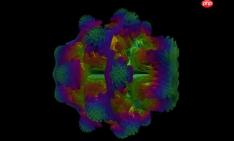
想确认你的电脑显卡能不能扛住volumeshader-bm这个“毒蘑菇”测试,不能只看显卡型号参数表,得真把它跑起来——页面加载成功、拖动模型不卡顿、FPS稳定在30以上,才算真正通过考验。
确认浏览器与GPU硬件加速是否就绪
这一步漏掉,后面全白搭。Chrome或Edge浏览器必须启用硬件加速,且WebGL2状态必须是Hardware accelerated,否则页面要么黑屏,要么用CPU软渲染,测的不是显卡而是浏览器兼容性。
打开Chrome,在地址栏输入chrome://settings/system → 开启“使用硬件加速模式(如果可用)” → 重启浏览器。
重启后访问chrome://gpu → 拉到页面中部,找到“WebGL”和“WebGL2”两项 → 【两者状态都必须显示为Hardware accelerated,缺一不可】。
若任一项显示为Software only或Unavailable,说明GPU驱动未生效或被系统禁用,需更新显卡驱动或检查Windows图形设置中是否为浏览器分配了独立显卡。
访问并启动网页版测试
方法一:直接打开官方主入口
在已重启的Chrome/Edge中粘贴网址:https://cznull.github.io/vsbm,回车等待。
方法二:备用镜像站(国内访问更稳)
若主站加载缓慢或失败,换用:https://toolwa.com/vsbm 或 https://volumeshaderbm.cn。

页面加载完成后,中央会出现一个边缘扭曲、色彩渐变的3D体,缓慢自转 → 此时GPU着色器已初始化成功,无需点击“开始”按钮,测试已隐式运行。
【注意:若页面长时间空白、黑屏或提示“WebGL not supported”,请立即返回上一节核查chrome://gpu状态】
观察真实性能表现
第一步:鼠标左键按住画面中旋转的3D体,水平或垂直方向持续拖动5秒以上。拖动行为会强制GPU持续提交绘制指令,这才是真实负载。
第二步:紧盯右上角或底部实时显示的FPS数值。记录拖动过程中稳定维持的帧率,而非瞬时峰值。
第三步:同步判断响应质量——丝滑跟手、无撕裂、无延迟感,且FPS≥50 → 显卡+CPU协调良好;FPS在25–45之间、偶发跳帧 → 中端配置尚可应付;FPS反复跌破20、拖动明显滞后、模型转动断续如幻灯片 → 显卡存在瓶颈,可能是驱动异常、温度墙触发降频,或显存带宽不足。
第四步:若机身快速发烫、风扇狂转、浏览器标签页无响应,立即关闭该页面释放GPU负载,避免持续高温损伤硬件。





