





是的,键盘输入异常(如全大写或小键盘变方向键)通常由caps lock或num lock状态误触发所致,只需按对应键切换即可恢复;指示灯亮灭可直观判断状态,无灯时可通过系统通知区或屏幕键盘确认。
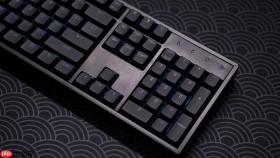
当你在输入英文时突然所有字母都变成大写,或者小键盘按出的不是数字而是方向键,说明键盘的大小写锁定键或数字锁定键状态被意外改变了。这类问题不涉及硬件故障,99%的情况只需几秒就能恢复,但很多人找不到对应按键或误判指示灯状态。
快速识别当前锁定状态
先看键盘右上角或右下角的指示灯:Caps Lock灯亮表示大写锁定开启;Num Lock灯亮表示数字小键盘处于数字输入模式;Scroll Lock灯亮则极少见,多出现在Excel等表格软件中影响滚动行为。
若键盘无物理指示灯,Windows系统可在任务栏右下角通知区域查看“Caps”或“Num”图标;Mac用户需前往“系统设置→键盘→键盘快捷键”,启用“显示键盘和emoji查看器”后点击菜单栏图标查看状态。
注意:有些超薄笔记本键盘将指示灯集成在键帽内侧或采用单色微光设计,需侧视才能看清亮灭——【别只盯着键帽正上方找灯】。
关闭大写锁定(Caps Lock)
直接按一次键盘左下角的Caps Lock键即可切换状态。
如果按了没反应,检查是否开启了粘滞键(Sticky Keys):连续按Shift键5次会触发该辅助功能,此时Caps Lock需配合Enter确认才生效。关闭方法是再次连按5次Shift键,或进入“设置→辅助功能→键盘→粘滞键”关闭开关。
这一步操作起来很简单,直接把手指放在Caps Lock键上按一下就行。

恢复数字小键盘功能
方法一:台式机或带独立数字区的笔记本,直接按Num Lock键一次。
方法二:部分轻薄本没有独立Num Lock键,需按 Fn + F11、Fn + F8 或 Fn + Insert 组合键(具体取决于品牌,常见于联想、戴尔、华硕机型)。可尝试在小键盘区任意键上长按2秒,部分型号支持自动识别并切换。
方法三:若上述无效,打开“控制面板→轻松使用→更改键盘工作方式→启用鼠标键”,关闭该选项——它会强制禁用数字小键盘的数字功能。
避免误触的实用习惯
第一步:养成输入前 glance 键盘右上角的习惯,3秒内确认 Caps Lock 和 Num Lock 灯状态。
第二步:对经常需要切换大小写的场景(如填写表单、写代码),改用 Shift + 字母临时大写,而非依赖 Caps Lock 锁定——【Caps Lock 一旦开启又忘记关闭,连续输入十几个小写字母全变大写,后期修正极其耗时】。
第三步:财务、数据录入等高频数字输入岗位,建议将 Num Lock 设置为开机默认开启。Windows可通过注册表修改:运行 regedit → 定位 HKEY_USERS\.DEFAULT\Control Panel\Keyboard → 修改 InitialKeyboardIndicators 值为 2。
第四步:外接机械键盘用户,可在驱动软件中关闭 Caps Lock 键功能,或将其映射为 Ctrl 键——这是程序员和文字工作者的常用配置。


