





显示器健康度需逐项核对原始数据:先验edid识别与分辨率匹配,再人工复核五色坏点画面,结合亮度差值<20%、de<3.0及灰度过渡无断层判断均匀性与校准状态,最后通过aida64色块边缘与文字锐度确认驱动ic及背光模组性能。
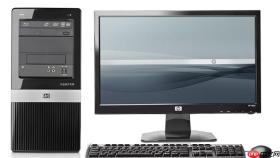
电脑体检报告里的显示器健康度不是直接给出的分数或结论,而是由多个独立检测项组合呈现,必须逐项核对原始数据才能判断真实状态。报告中若只显示“显示器正常”四个字,等于没说——因为坏点、亮度不均、色偏等问题根本不会触发系统级报警。
先看基础硬件信息是否可信
在体检报告“显示设备”栏目下,找到【制造商】、【型号】、【出厂日期】、【最大分辨率】四项。如果【制造商】显示为“Microsoft Basic Display Adapter”或【型号】为空,说明系统没识别到显示器EDID信息,后续所有测试结果都不可信,必须先更换线缆或接口重试。
检查【最大分辨率】是否与你实际设置一致。若报告写“3840×2160”,而你桌面设置是“1920×1080”,说明显卡驱动未加载完整,此时“坏点检测通过”只是假阳性。
坏点检测项要人工复核原始画面
方法一:鲁大师/DisplayX类工具生成的坏点报告只写“发现0个坏点”,但没附截图。你必须回溯到检测过程——打开原软件,手动进入【坏点检测】→依次停留黑、白、红、绿、蓝五屏,每屏凑近屏幕(距离≤15cm)缓慢平移视线扫边角和中心。【坏点只在纯色满屏时可见,日常桌面根本看不出】。
方法二:用在线工具screen.bmcx.com重测。关键动作是:浏览器缩放调至100% → 全屏模式 → 关闭所有其他窗口 → 在暗室中操作。若该网站也报“无坏点”,再结合第一步硬件信息无异常,才可采信。

亮度与色彩均匀性不能只信数值
第一步:找到报告中“亮度均匀性”条目,若写“左上角亮度为78%,右下角为62%”,这不是故障,是LCD面板物理特性。只要差值<20%,就属正常范围。
第二步:重点看“色彩偏离值(dE)”。dE<3.0表示人眼几乎无法分辨色差;dE>5.0才需警惕。但注意:这个值是在D65白点、100%亮度、sRGB模式下测得——如果你平时用DCI-P3模式或开了夜灯模式,报告里的dE值完全不适用。
第三步:翻到报告末尾的“灰度过渡测试”截图。放大查看从纯黑到纯白的256阶渐变条,中间若有断层、跳变或某一段发灰,说明Gamma校准失效,即使dE值很低,看视频也会发闷。
AIDA64显示器检测结果解读
进入AIDA64 → 工具 → 显示器检测 → 选择“Color Tests”中的“Color Block Fill”。它会铺满红、绿、蓝、白、黑五块大色块。此时不要看软件右下角弹出的“OK”提示,而是盯住每块色块边缘——如果红色块边缘泛白、蓝色块内部有细微水波纹,说明面板驱动IC存在信号抖动,长期使用易诱发闪烁性头痛。
切换到“Reading Tests” → “Black on White”。文字应锐利无毛边。若字母“e”的横线末端发虚、小号数字“1”底部粘连,证明聚焦性能下降,不是清洁屏幕能解决的,而是背光模组老化导致光路偏移。


