





用浏览器打开https://cznull.github.io/vsbm,加载“毒蘑菇”三维球体后确认底部显示“ready”,拖动球体观察帧率流畅度、边缘撕裂与发热,再通过调节分辨率、散射强度和光线密度定位显存、核心或散热瓶颈,测试完毕直接关闭标签页释放gpu负载。
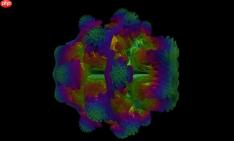
想用volumeshader快速检验电脑显卡真实性能,不用装软件、不跑传统跑分,只要打开浏览器就能让GPU满载运转,通过拖动那个旋转的“毒蘑菇”模型,直接看出帧率是否跟手、边缘是否撕裂、发热是否异常——整个过程不到10秒就能见真章。
打开正确网页并确认加载成功
在Chrome或Edge浏览器地址栏中,完整输入 【https://cznull.github.io/vsbm】 并回车;首次访问需等待3–8秒,页面会自动加载一个色彩渐变、表面扭曲的三维球体,它就是“毒蘑菇”本菇。
若页面空白、显示“WebGL not supported”或长时间转圈,说明浏览器未启用硬件加速,或系统禁用了WebGL——此时测的不是显卡,而是浏览器配置。
底部状态栏出现绿色“Ready”字样,且鼠标悬停在球体上时变成拖拽手型图标,表示GPU着色器已就绪,可以进入测试。
开始交互测试并观察关键表现
用鼠标左键按住球体→缓慢左右/上下拖动→保持5秒以上持续位移。
这一步不是“看看动不动”,而是看它动得有多稳:丝滑无延迟、边缘无闪烁、旋转轨迹连贯如陀螺,说明GPU核心与显存带宽协同良好;若出现跳帧、抖动、局部纹理消失,就是性能临界点的真实反馈。
注意:不要用触控板双指旋转,该操作触发的是CSS 3D变换而非WebGL渲染,结果无效。

进阶参数调节定位瓶颈
点击右上角“config”按钮打开配置面板。
方法一:拉高分辨率至1080p或1440p → 若帧率断崖式下跌(如从45FPS掉到18FPS),说明显存带宽或VRAM容量成瓶颈。
方法二:将“散射强度”调至最大 → GPU着色器计算压力陡增,若此时画面明显模糊或延迟加重,代表核心浮点性能不足。
方法三:把“光线密度”从默认值逐步下调 → 观察帧率是否线性回升;回升幅度小但温度骤升,可能是散热压不住,而非算力不够。
每次调节后静待3秒再拖动观察,避免把瞬时编译延迟误判为性能问题。F5一键恢复默认,方便快速比对。
安全结束并释放负载
测试完成,直接关闭当前浏览器标签页。
这是唯一可靠终止方式——切到其他标签页或最小化窗口,GPU计算仍在后台持续运行,机身发烫不会停止。



