





显示器白屏需先区分硬件还是信号问题:凑近观察是否有图标轮廓、手机拍摄查噪点、外接显示器测试、听自检声、笔记本合盖检测;再查接口位置、重插显卡、换线验证;软件层可尝试win+ctrl+shift+b重启驱动或进安全模式禁用/启用显卡。
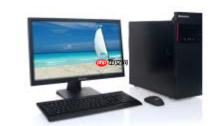
电脑屏幕突然显示全白、无任何图像,既不是黑屏也不是蓝屏,而是整块屏幕泛出刺眼的纯白色,连鼠标光标都看不见——这种情况多发生在开机瞬间或使用中突然出现,需立即区分是显示器自身故障还是主机信号问题。
先确认是不是显示器背光异常
关掉房间主灯,在白屏状态下凑近屏幕仔细看:如果隐约能辨认出桌面图标轮廓或有微弱灰影浮动,说明液晶面板仍在工作,只是背光过强或失控;若完全均匀发亮、毫无层次感,大概率是背光模组击穿或驱动电路短路。【此时切勿反复开关机,可能加剧背光灯珠损毁】
用手机摄像头对准白屏拍摄——普通摄像头在强背光下会自动增益,若画面中出现明显黑色条纹或闪烁噪点,说明液晶层尚有信号响应,问题不在面板本身。
快速判断信号源是否正常
方法一:外接显示器测试
拔掉当前显示器的数据线,换一台确认正常的显示器(哪怕是一台老式电视),用同一根HDMI或DP线连接主机。开机后若新显示器显示正常,原显示器可直接判定为硬件故障。
方法二:听声辨位法
开机时贴近主机机箱,听显卡风扇是否转动、是否有“滴”声自检音。若有规律蜂鸣但屏幕全白,说明主机已通过POST,问题锁定在显示器或线材;若无声无风扇转,优先排查电源和主板供电。
方法三:笔记本专用检测
合上本子盖子,外接显示器并开机。若外屏显示正常而内屏仍白,基本排除显卡问题,重点检查屏线、排线插口或铰链处磨损——很多机型开合1000次后屏线内部铜丝断裂,仅剩背光供电通路完好,故只亮不显。

排查显卡与连接链路
第一步:查接口位置
台式机务必确认视频线插在独立显卡输出口(通常位于机箱下半部PCIe槽位延伸出的接口),而非主板上的集成显卡接口。很多用户误插集成口,结果主机通电、风扇狂转,但独显未被调用,输出信号为零。
第二步:重插显卡
关机断电→打开机箱→拔下显卡→用橡皮擦单向擦拭金手指(来回擦会刮伤镀层)→对准插槽垂直用力下压到底,听到“咔哒”一声锁扣闭合才算到位。
第三步:换线验证
同一根线在两台设备间交叉测试:A主机+A显示器→白屏;A主机+B显示器→正常;B主机+A显示器→正常→结论:原线缆内部屏蔽层破损,高频信号衰减导致驱动芯片误判为“无负载”,强制启用白屏保护模式。
软件层紧急自救操作
若白屏前刚装驱动/更新系统/调整分辨率,立即尝试Win+Ctrl+Shift+B组合键——该快捷键强制重启显卡驱动栈,对NVIDIA/AMD/Intel核显均有效。按下后屏幕会闪黑1秒,随即恢复或进入登录界面。
若键盘无响应,长按电源键10秒强制关机→拔掉所有USB设备(包括键鼠)→拆下CMOS电池静置3分钟→装回并开机。此举可清除BIOS中错误的EDID读取缓存,避免因显示器错误识别为“无DDC协议”而启用默认白场输出。
进安全模式后打开设备管理器,展开“显示适配器”,右键显卡→“禁用设备”→再右键→“启用设备”。这一步能绕过驱动加载时的初始化死锁,尤其对Win11 24H2版本中新增的Display Pipeline校验机制有效。


