





print screen键用于全屏或活动窗口截图并复制到剪贴板;scroll lock控制excel方向键滚动或移动单元格;pause/break可暂停bios、打开系统属性或中断程序;insert切换文本插入/覆盖模式;home/end/pageup/pagedown实现光标精准定位与翻页。
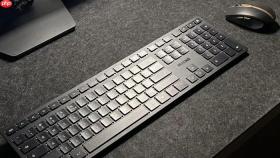
你想快速截图却找不到Print Screen键,Excel里光标乱跳却不知Scroll Lock在作祟,想中止卡死的程序却下意识去点鼠标——这些被手指绕开的按键,其实各自握着不可替代的控制权。
Print Screen:全屏截图不用开软件
按下键盘右上角标有 【PrtScn】 或 【Print Screen】 的键,屏幕无反应是正常现象——它只是把当前画面完整复制进剪贴板,不会自动保存或弹出提示。
打开画图、Word、微信聊天框或任何支持粘贴图片的地方,按 Ctrl+V 即可贴出整屏截图。
如果只要截当前活动窗口,先按住 Alt 键不放,再按一次 Print Screen,松手后同样用 Ctrl+V 粘贴——这个组合会精准框定你正在操作的那个窗口,不带任务栏、不带其他桌面元素。
Scroll Lock:Excel里锁定滚动的隐形开关
方法一:在 Excel 中开启 Scroll Lock 后,方向键不再移动单元格,而是滚动整个工作表视图。光标停留在原单元格不动,但你能用 ↑ ↓ ← → 看到远处的数据,适合核对长表格时保持焦点位置。
方法二:关闭 Scroll Lock 后,方向键恢复为默认行为——逐格跳转单元格。如果你发现方向键突然“失灵”,光标纹丝不动,第一反应就是看键盘右上角 Scroll Lock 指示灯是否亮起,按一下即可切换。
【注意:部分笔记本键盘需配合 Fn 键才能触发 Scroll Lock,单独按无效】
Pause/Break:中断程序与直调系统属性的双面键
第一步:开机自检阶段狂按 Pause/Break,能立刻冻结 BIOS 或 DOS 界面的滚动文字,方便抄录硬件信息或错误代码。

第二步:Windows 系统运行中,同时按下 Windows 键 + Pause/Break,【直接弹出“系统属性”面板】,比右键“此电脑”→“属性”少点三下鼠标。
第三步:某些老旧终端程序(如串口调试工具、命令行编译器)运行卡死时,单独按 Pause/Break 可强制暂停进程,再按任意键继续;若完全无响应,再补按 Ctrl+C 尝试终止。
Insert:切换插入与覆盖模式的静音开关
在 Word、记事本、代码编辑器等纯文本环境里,按一次 Insert 键,状态栏通常会显示“改写”或“OVR”字样;再按一次,变回“插入”或“INS”。
处于“改写”模式时,新输入的字符会直接覆盖光标后的原有字符,而不是挤进去——这会导致你打字时莫名其妙“吃掉”后面的文字,尤其在修改代码或填写长段落时极易误触。
如果你发现打字像橡皮擦一样删掉后续内容,马上按 Insert 键切回来。
Home / End / PageUp / PageDown:光标瞬移四重奏
Home 键让光标跳到当前行最左端;End 键跳到当前行最右端;PageUp 向上翻一整屏;PageDown 向下翻一整屏。
它们单独使用已足够高效,但真正释放威力的是组合键:Ctrl+Home 直达文档开头,Ctrl+End 一秒落到文档末尾——比拖滚动条或鼠标定位快得多,且不依赖鼠标精度。
在浏览器地址栏、搜索框、代码编辑器的单行输入框中,Home 和 End 依然生效,但 Ctrl+Home/End 会被部分网页禁用,此时只用基础功能更稳妥。


