





游戏启动后提示联网失败,或者刚进入对局就被火绒拦截,先确认拦截来自网络防护,再为游戏程序建立范围明确的放行规则。这样只放开需要联网的游戏,不会把整台电脑的防护一起关掉。
先确认网络防护入口
打开火绒主界面,点击底部的“防护中心”。火绒的网络拦截设置集中在防护中心,主界面上的病毒查杀和访问控制不是处理游戏联网的入口。

如果火绒只显示在系统托盘,先双击盾牌图标恢复主窗口。不要先退出火绒或关闭所有防护来测试游戏。
定位网络防护的拦截模块
在防护中心左侧选择“网络防护”,查看右侧的开关状态。网络入侵拦截、对外攻击拦截、僵尸网络防护和远程登录防护属于不同模块,先记下仍为橙色开启的项目,再处理游戏规则。

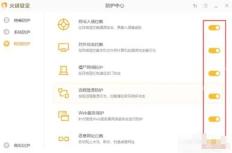
重新启动一次游戏,若火绒弹出拦截提示,记下提示中的程序路径和进程名。路径不明确时不要随便放行同目录下的全部文件。
为游戏程序增加放行规则
进入安全设置的“高级防护”,打开“IP协议控制”,新增一条规则。操作选择“放行”,方向按游戏的连接方式选择出站或所有,应用程序只指向游戏的 exe 文件,远程 IP、协议和端口按弹窗或游戏服务商要求填写。
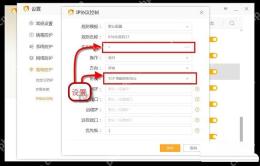
点击“保存”后回到规则列表,确认新条目开关已开启,再重新启动游戏验证登录和对局连接。只对仍被拦截的程序补规则;如果游戏更新了安装路径,编辑原规则中的应用程序路径即可。


