





电脑开机后反应很慢的根源是后台程序抢占资源,应先用任务管理器锁定高占用进程、禁用非必要开机自启项、清理c盘临时文件及旧系统,机械硬盘需碎片整理而ssd仅优化,关闭视觉特效并谨慎清理注册表自启项。
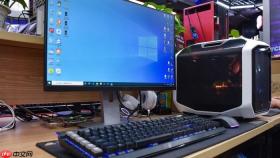
电脑开机后反应很慢,桌面加载完还要等半分钟才能点开文件夹、右键菜单延迟、鼠标移动卡顿、任务栏图标迟迟不刷新——这不是硬件报废的信号,而是系统正被后台程序拖着走。
先揪出开机后卡顿的“真凶”
别急着清理或重装,先用任务管理器锁定问题源头:按 Ctrl + Shift + Esc 直接打开任务管理器(比 Ctrl+Alt+Delete 快一步);切换到“性能”选项卡,观察 CPU、内存、磁盘三项实时占用率;若某一项长期飙到 80% 以上,再切到“进程”页签,点击对应列标题排序——【磁盘使用率持续 100% 是最典型的表现,说明硬盘正在疯狂读写,不是系统慢,是它根本腾不出手响应你】。
重点盯住“后台进程”分类下的软件:网盘同步工具(如百度网盘、OneDrive)、杀毒软件全盘扫描、Windows 更新服务(wuauserv)、Adobe Creative Cloud 后台、微信/QQ 的自动更新模块。这些程序常在开机后 1–3 分钟内集中抢资源。
立刻缓解:强制终止高负载后台进程
在任务管理器“进程”页,按“磁盘”列从高到低排序;找到占用率超 70% 且状态为“正在运行”的非系统进程;右键 → “结束任务”。
注意:不要结束名称含 svchost.exe、csrss.exe、winlogon.exe 的进程,它们属于系统核心服务;结束前先保存 Word、Excel 等未存文档,避免数据丢失。

这一步操作起来很简单,直接把文件拖进去就行。
一劳永逸:禁用非必要开机自启程序
很多程序根本不需要一开机就跑,却偷偷占着内存和磁盘通道。必须从启动源头掐断:
- 按 Ctrl + Shift + Esc 打开任务管理器 → 切换到“启动”选项卡;
- 观察“启动影响”列,优先禁用标为“高”或“中”的项目;
- 右键点击以下类型程序 → 选择“禁用”:
— QQ、微信(聊天工具完全可手动打开)
— 网易云音乐、酷狗、QQ 音乐
— 迅雷、百度网盘、阿里云盘客户端
— 各类软件的“更新助手”“升级服务”“桌面小工具”; - 【保留项务必留白:安全软件(如火绒、Windows Defender)、显卡控制面板(NVIDIA Control Panel)、外设驱动管理(罗技 Options、雷蛇 Synapse)】;
- 全部设置完成后,重启电脑验证效果。
释放 C 盘空间,给系统喘气余地
C 盘剩余空间低于 15GB 时,Windows 无法高效生成临时页面文件、缓存更新包、缩略图数据库,开机后所有操作都会变拖沓。
按 Win + R 输入 cleanmgr → 回车 → 选中 C 盘 → 勾选“临时文件”“回收站”“缩略图”“Windows 更新清理” → 点击“清理系统文件” → 再次勾选“以前的 Windows 安装”(如有)→ 确定执行。
清理完检查 C 盘剩余空间,确保不低于 20GB;若仍不足,手动清空 %temp% 文件夹(Win+R 输入 %temp% 回车,全选 → Shift+Delete 彻底删除)。


